Navegación Segura y Acceso a Contenido Bloqueado con DNS sobre HTTPS (DoH)
Video
Objetivo: ¿Qué vas a conseguir?
Que es DNS
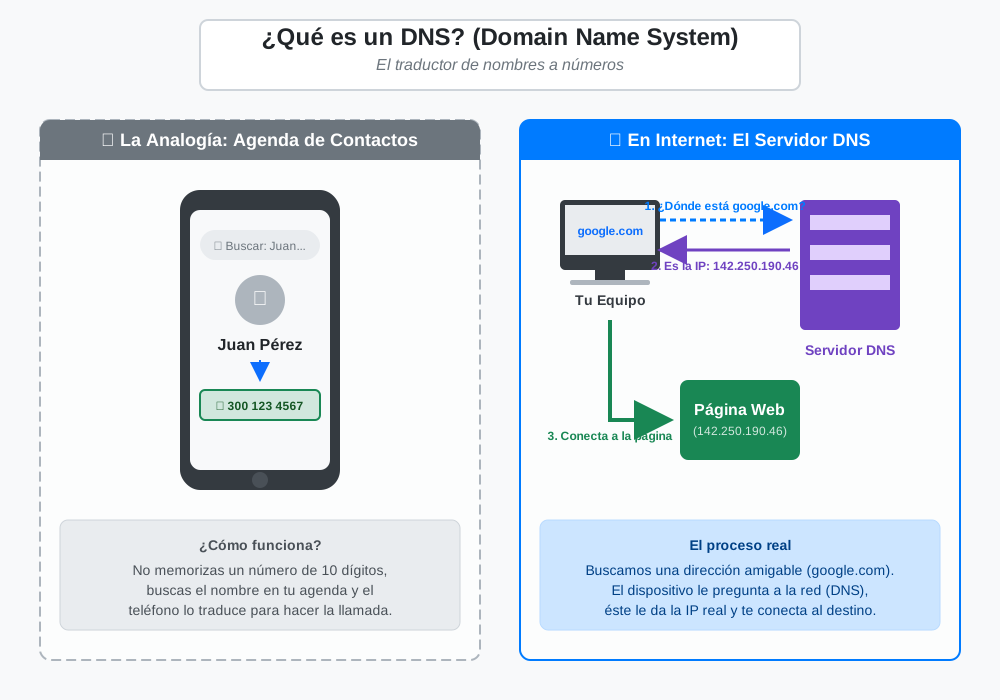
La forma más sencilla y práctica de explicar qué es un DNS es compararlo con la agenda de contactos de un teléfono móvil.
Cuando quieres llamar a alguien, no te memorizas su número de teléfono (al menos 10 dígitos). En su lugar, buscas su nombre en la agenda. El teléfono se encarga de traducir ese nombre al número real para hacer la llamada.
El DNS hace exactamente lo mismo pero en internet.
Para acceder a las paginas generalmente buscamos por ejemplo google.com, sin percatarnos el dispositivo a través de la red hace la búsqueda y se identifica el numero de dirección ip al cual esta asociado ese nombre y así nos permite ingresar a la pagina que necesitamos.
El problema
Cuando navegamos con la configuración por defecto en la mayoría de dispositivos, se usa servidores que nos entrega por defecto quien administra el router, puede ser la empresa para la que trabajamos, el proveedor de internet. Estos pueden ser interceptados y un tercero no autorizado puede conocer nuestros hábitos de navegación, puede realizar bloqueos o redireccionar a paginas web suplantadas.
Como funciona sin protección
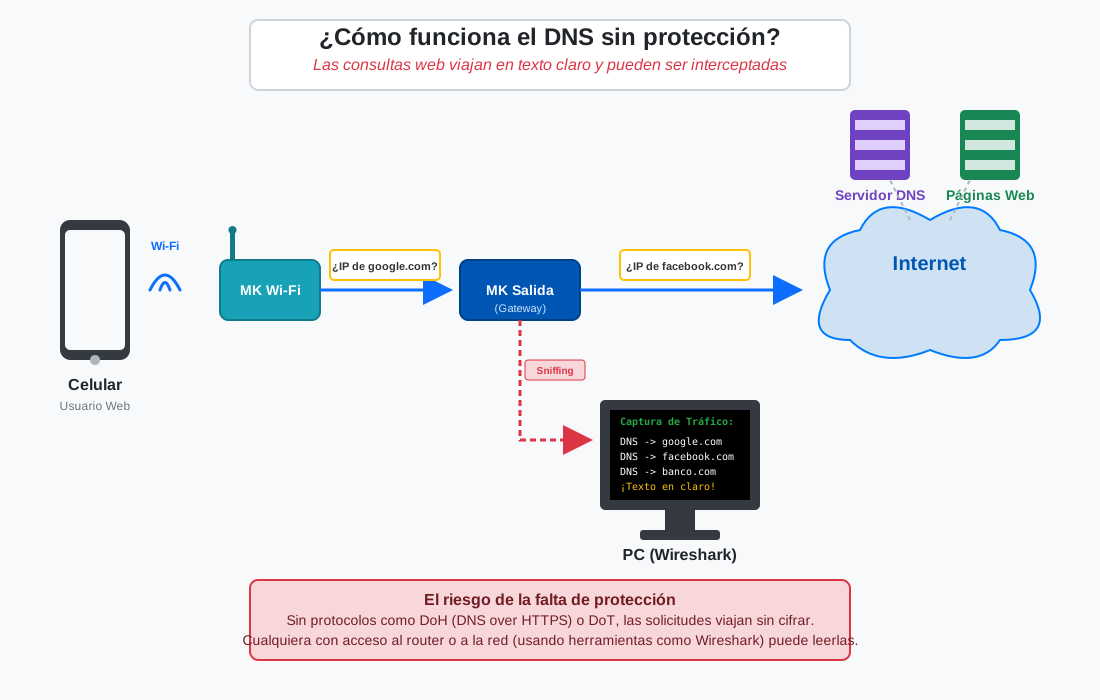
Tengo un celular conectado a la red wifi de un mikrotik, este bien puede ser cualquier otro dispositivo wifi al que nos conectemos.
Tengo acceso al mikrotik y para poder revisar lo que sucede con el trafico, estoy interceptando las solicitudes DNS y las tengo para visualización en una herramienta de redes llamada wireshark.
Cuando trato de acceder a alguna pagina web, vamos a ver en tiempo real los nombres de las paginas web.
Configuración en windows 11.
Desde la versión 21H2, Build 22000 esta disponible la configuración a nivel de sistema operativo.
- Ingresar a Configuración > Red e internet.
- Hacer click en Wi-Fi o Ethernet (dependiendo de tu conexión activa).
- Hacer clic en Propiedades de *
- Buscar la opción Asignación de servidor DNS y haz clic en el botón Editar.
- Cambiar la configuración de "Automático (DHCP)" a Manual.
- Configurar los servidores para IPv4 e IPv6: Ejemplo 1.1.1.1 y 2606:4700:4700::1111. Luego guardar cambios
- Hacer validación desde cloudflare https://1.1.1.1/help
- Pruebas de resolución dns jcts.com.co
- Deshabilitar la configuración a nivel de Sistema para validar como hacerlo a nivel de navegador.
Configuración solo en el navegador Firefox en windows
Firefox por defecto no respeta la configuración de dns y en cambio usa un motor interno, por lo que para la configuración se debe hacer directamente en el navegador.
- Clic en las 3 lineas en la esquina superior derecha.
- Clic en Ajustes
- En el campo "Buscar en ajustes" escribir "doh"
- Buscar la opción "Activar DNS sobre HTTPS usando:",
- Seleccionar "Protección máxima" y selecionar el proveedor.
- Hacer pruebas de resolución dns
Configuración solo en el navegador Chrome en windows
- Clic en los 3 puntos en la esquina superior derecha.
- Clic en Configuración
- En el campo "Buscar ajustes" escribir "dns"
- Ingresar a Seguridad
- Buscar la opción "Usar DNS seguro" y activarla
- Seleccionar el proveedor deseado o usar la configuración del sistema.
- Hacer pruebas de resolución dns https://1.1.1.1/help
¿Problemas tecnológicos en tu empresa? Te ayudamos de inmediato
En JCTSOLUCIONES brindamos soporte técnico para computadores, servidores, routers y redes. Ofrecemos asistencia remota y visitas en sitio en Medellín, Itagüí, Envigado, Sabaneta y Caldas, así como atención remota para toda Colombia.