Cómo Cambiar la Subred de tu Starlink desde la App Móvil
Starlink permite personalizar la subred IP de tu dispositivo directamente desde la app móvil, sin necesidad de acceder a un panel web. Esta guía te muestra el proceso completo con imágenes reales de la aplicación.
Si tienes conflictos de red (por ejemplo, cuando Starlink usa
192.168.100.x y tu red local también), cambiar la subred evita colisiones y garantiza conectividad estable entre equipos.
Requisitos previos
- App de Starlink instalada en tu celular (Android o iOS)
- Dispositivo Starlink encendido y conectado
- Suscripción activa asociada a tu cuenta
Paso a paso para cambiar la subred
Paso 1 — Abrir la configuración del dispositivo
Abre la app de Starlink en tu celular. En la pantalla principal, toca el ícono de configuración (engranaje) ubicado en la esquina superior de la vista de red.
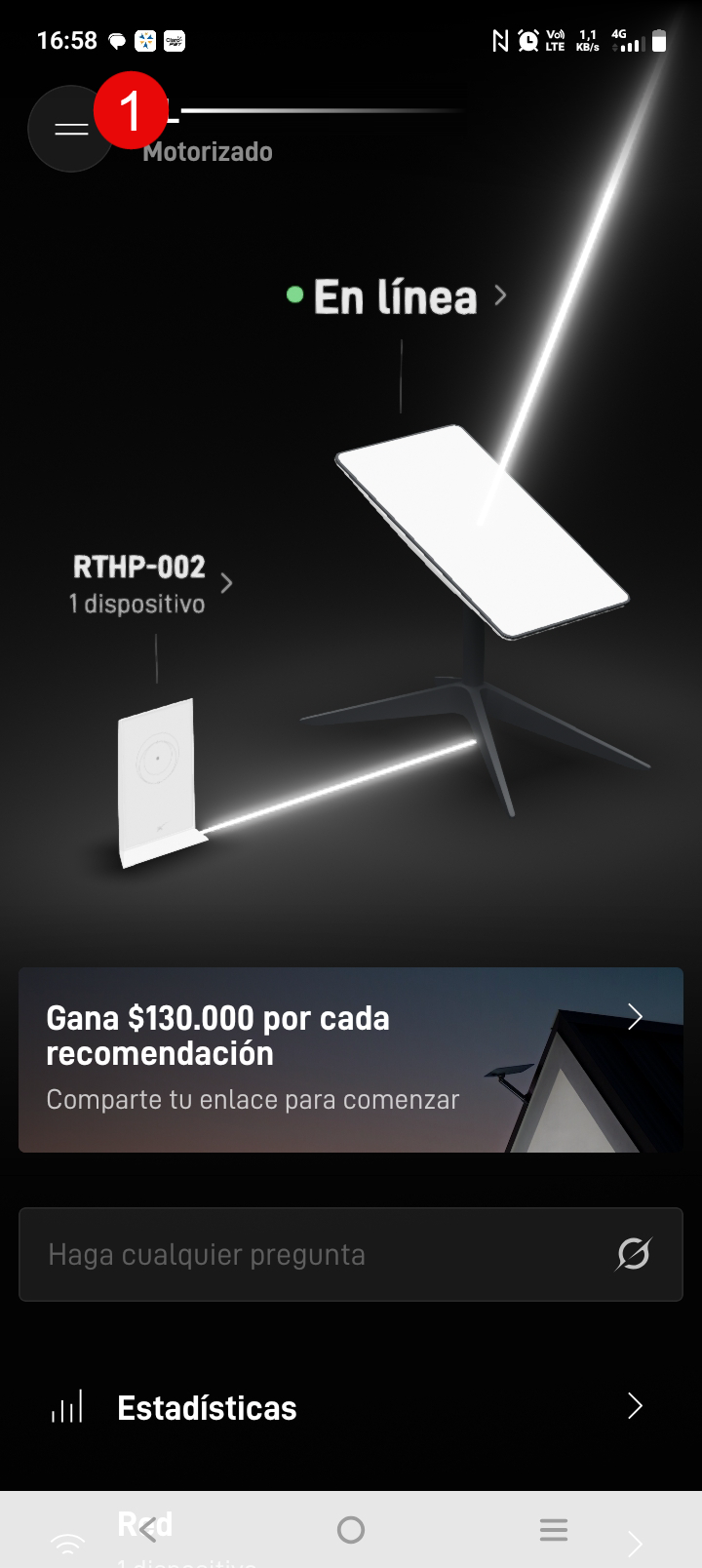
Paso 2 — Seleccionar la suscripción
Si tienes varias suscripciones activas en tu cuenta, selecciona el dispositivo que deseas modificar tocando sobre su nombre o número de serie.
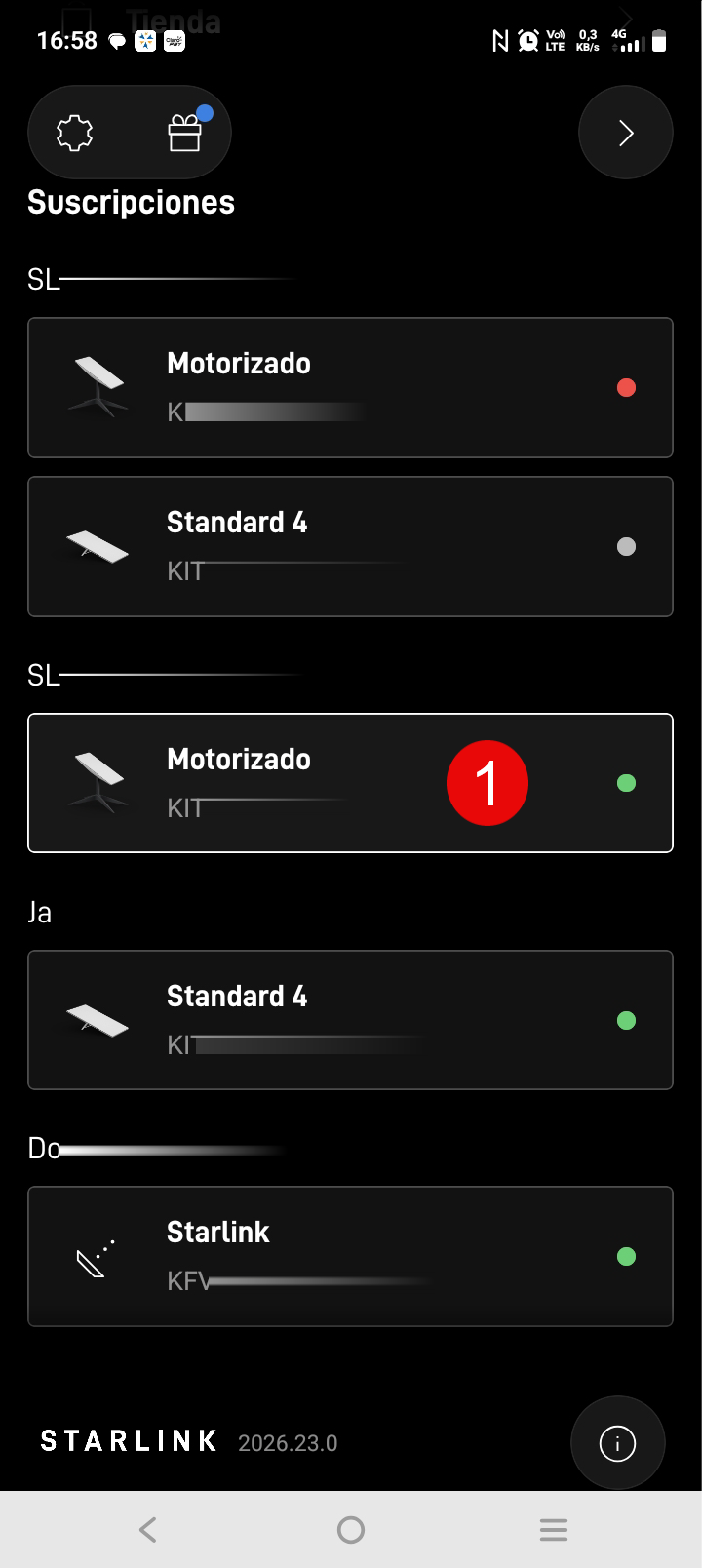
Paso 3 — Ver las opciones adicionales del dispositivo
Una vez dentro del detalle de la suscripción, desliza la pantalla de abajo hacia arriba para descubrir las opciones avanzadas del dispositivo que están ocultas inicialmente.
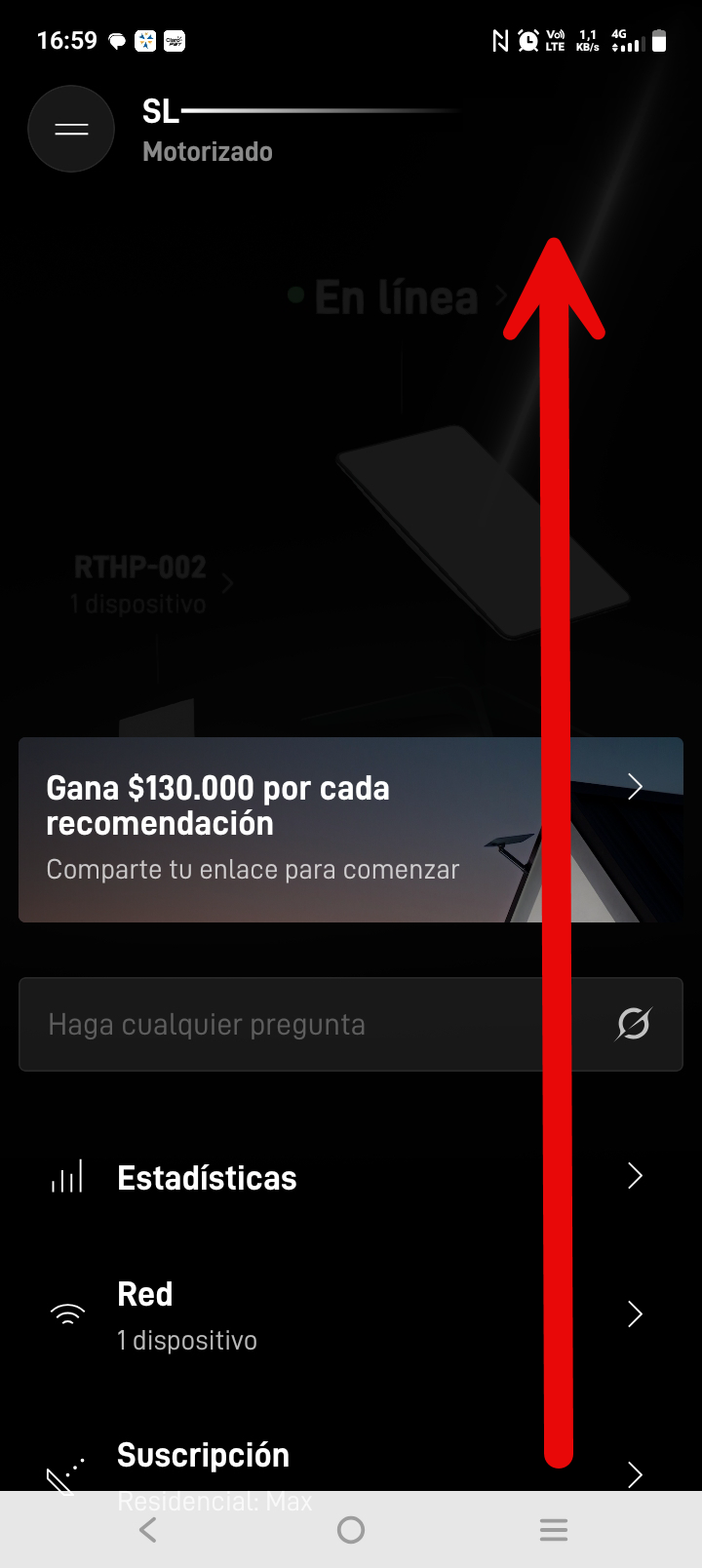
Paso 4 — Entrar a Configuración
Localiza y toca el botón Configuración dentro del panel del dispositivo. Esto abrirá las opciones de red avanzadas.
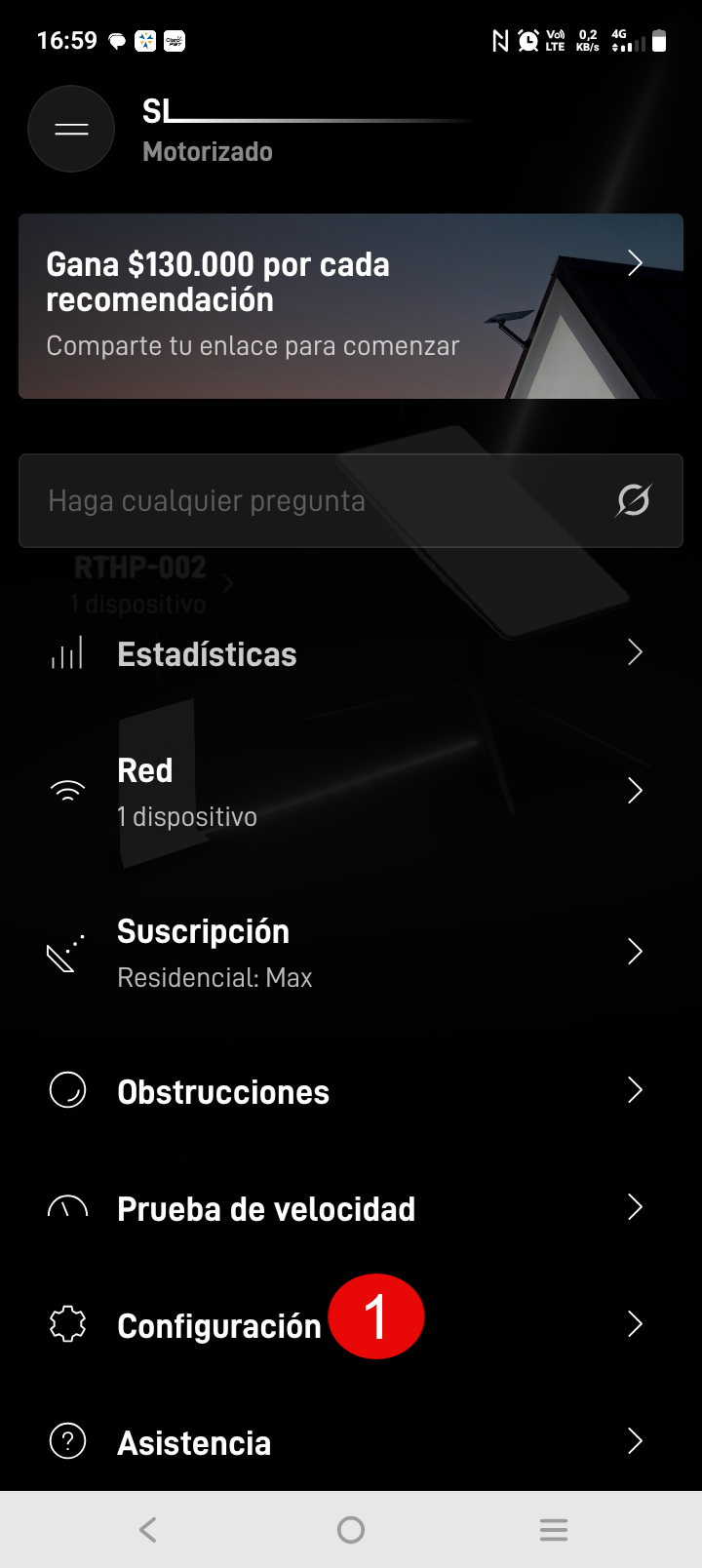
Paso 5 — Seleccionar Router e identificar la red WiFi
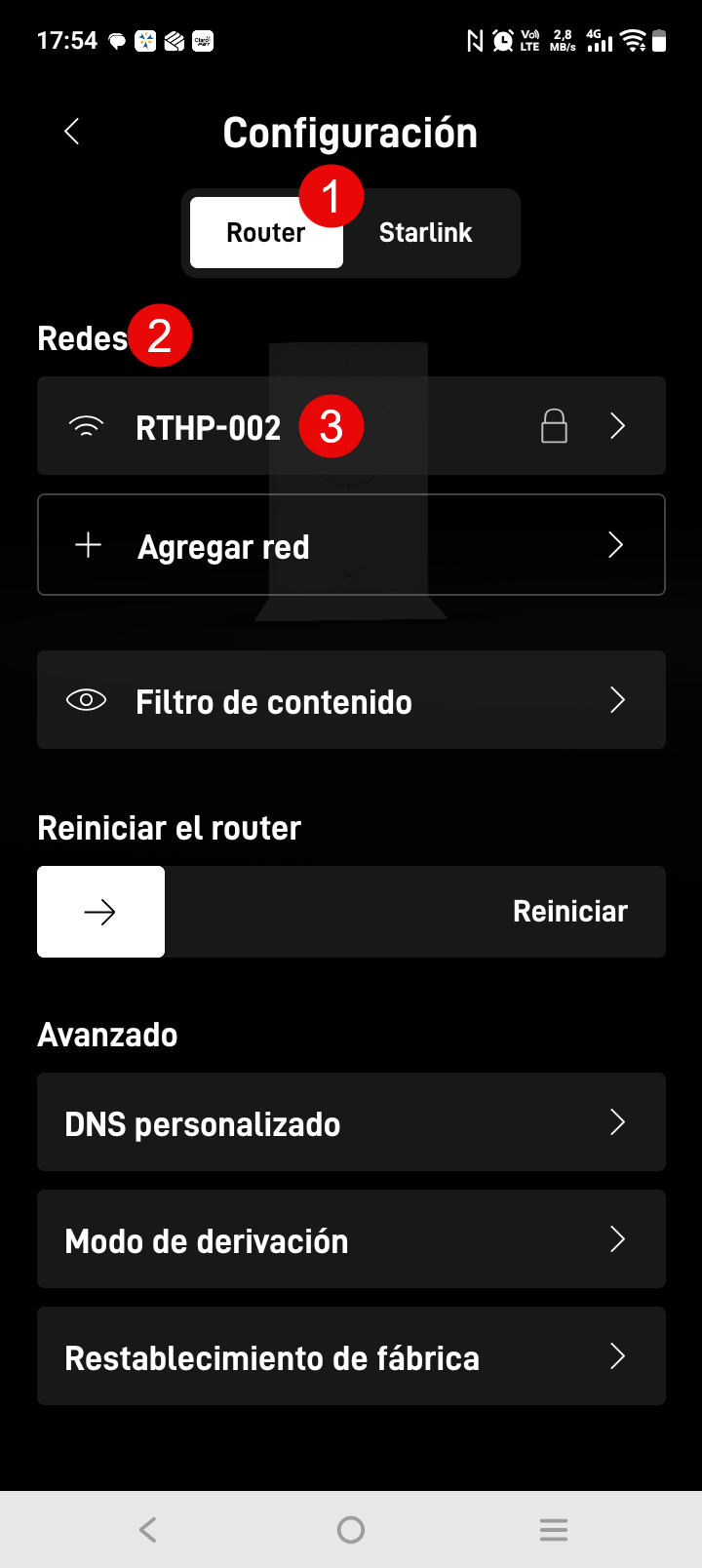
Dentro del panel del dispositivo, selecciona la opción Router. Debajo de la sección Redes verás el nombre de la red WiFi asociada a este Starlink. Tócala para acceder a sus opciones de configuración.
Paso 6 — Identificar y abrir la sección de subred
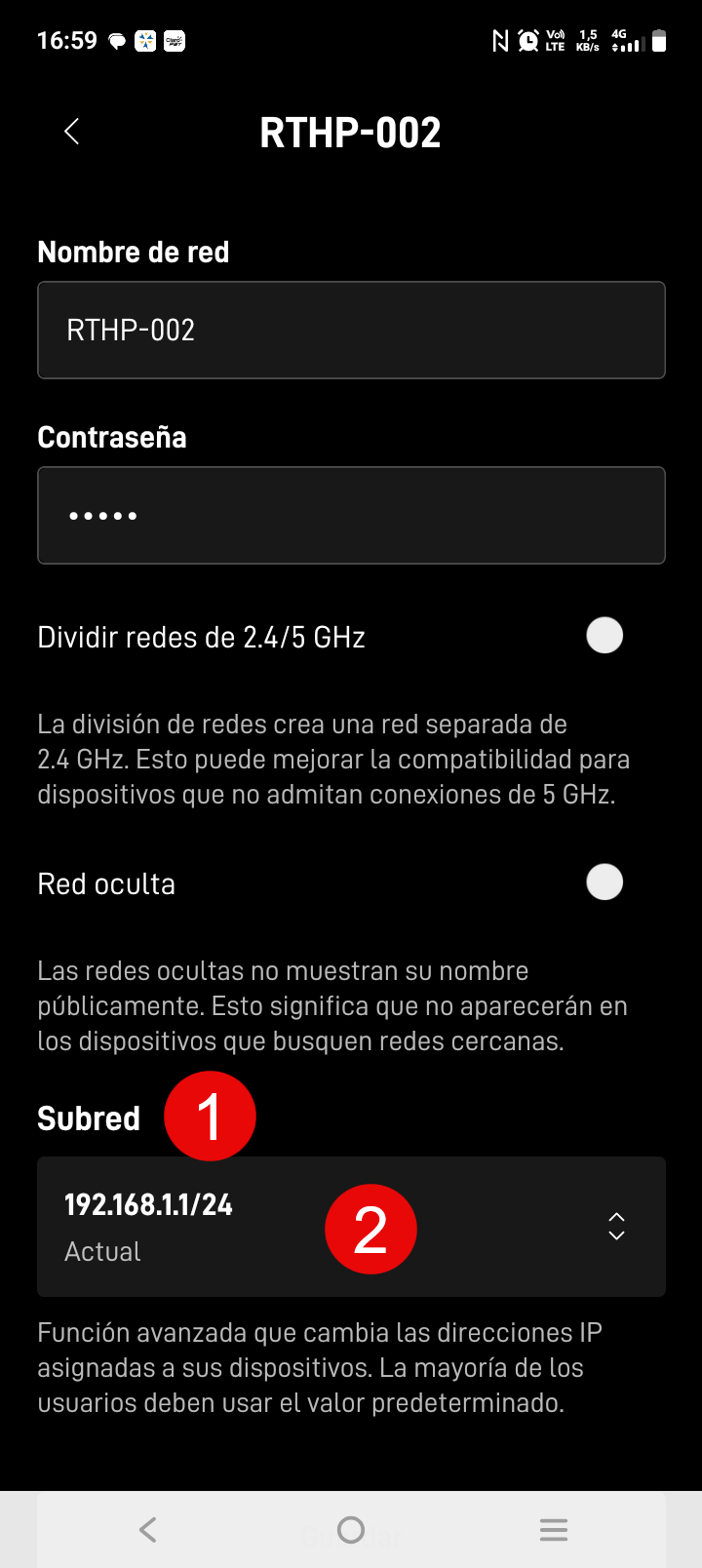
En la pantalla de configuración verás la sección Subred con la dirección IP actual asignada. Toca sobre ella para abrir el menú desplegable con las opciones disponibles.
Paso 7 — Seleccionar la nueva subred
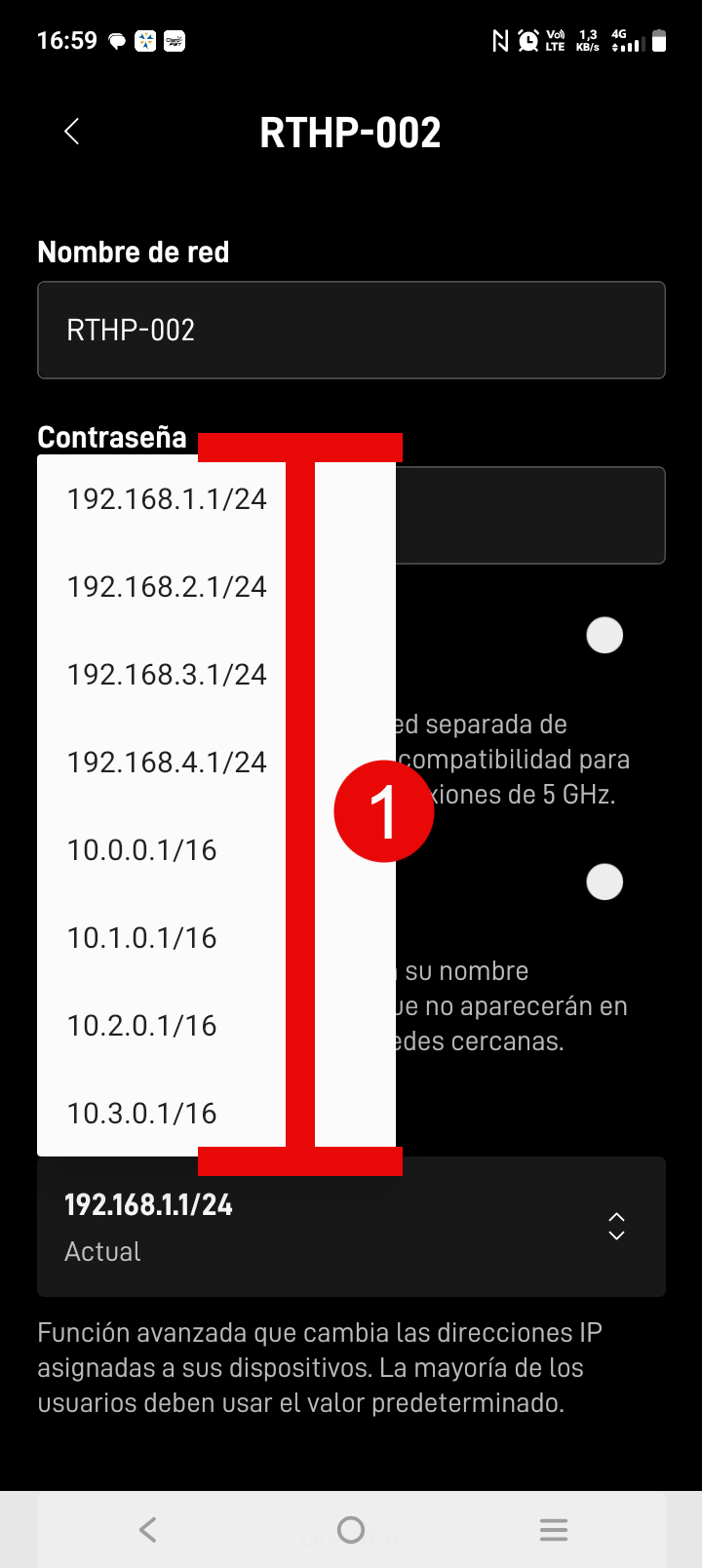
Elige la subred que necesitas de la lista desplegable. Starlink ofrece varias opciones predefinidas en el rango 192.168.x.0/24. Selecciona la que no genere conflictos con tu red local.
Paso 8 — Confirmar y guardar
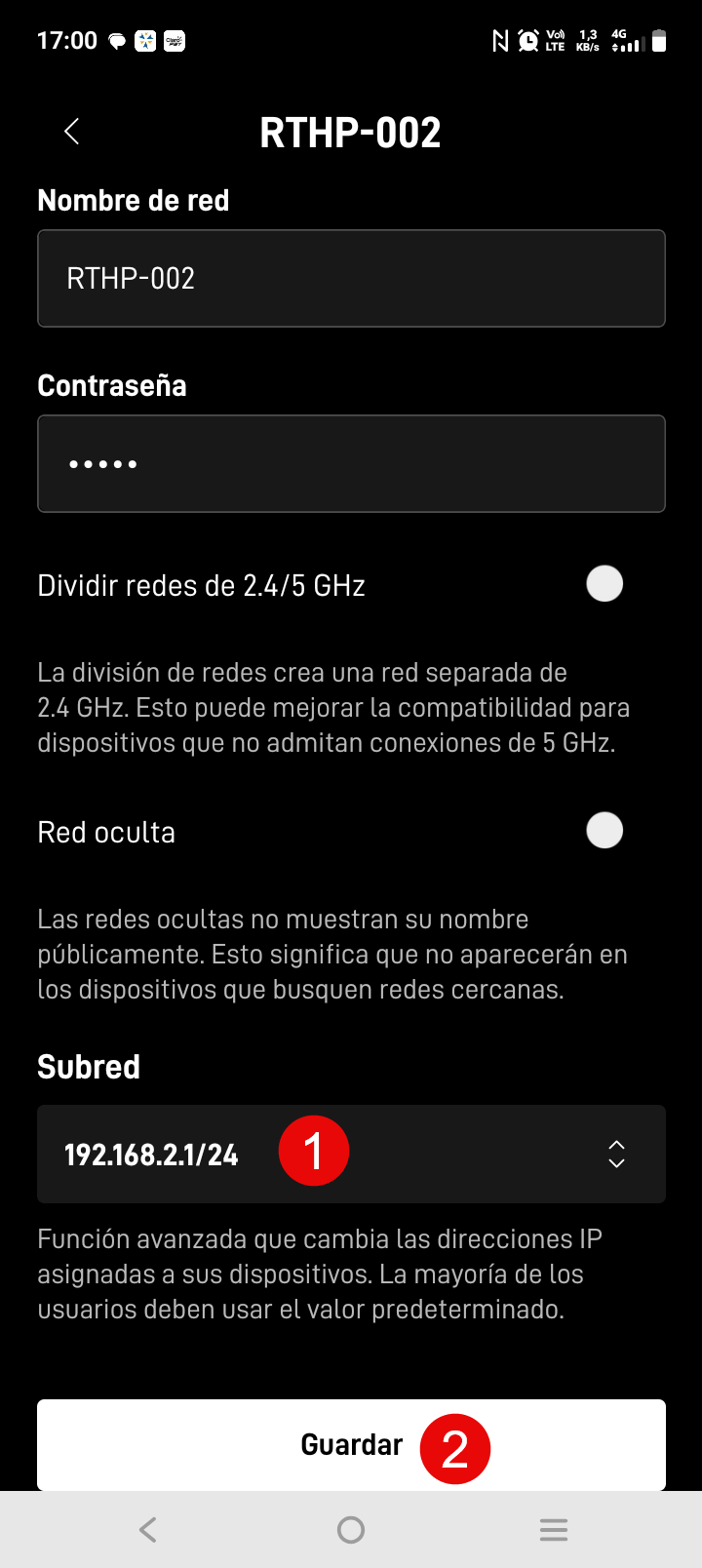
Verifica que la nueva subred aparece seleccionada correctamente, luego toca Guardar. El dispositivo Starlink realizará un reinicio automático (generalmente 1 a 3 minutos) para aplicar el cambio. Durante este tiempo perderás conectividad momentáneamente.
Resumen del proceso
- Abrir la app de Starlink e ingresar a configuración
- Seleccionar la suscripción del dispositivo a modificar
- Desplazar hacia arriba para ver las opciones adicionales
- Tocar Configuración
- Seleccionar Router e identificar la red WiFi del Starlink
- Ir a la sección Subred y tocar sobre la dirección actual
- Elegir la nueva subred de la lista desplegable
- Confirmar la selección y tocar Guardar
- Esperar el reinicio automático del dispositivo (1 a 3 minutos)
Soporte técnico para tu red Starlink
En JCTSOLUCIONES S.A.S. configuramos, integramos y damos soporte a redes Starlink con equipos MikroTik, switches administrables y sistemas de videovigilancia en el Valle de Aburrá y toda Colombia. Contáctanos para soporte remoto o en sitio.
¿Problemas tecnológicos en tu empresa? Te ayudamos de inmediato
En JCTSOLUCIONES brindamos soporte técnico para computadores, servidores, routers y redes. Ofrecemos asistencia remota y visitas en sitio en Medellín, Itagüí, Envigado, Sabaneta y Caldas, así como atención remota para toda Colombia.