Cómo Instalar y Configurar WireGuard VPN en Android Paso a Paso
WireGuard es uno de los protocolos de VPN más modernos, ligeros y seguros del mundo. En dispositivos móviles Android ofrece una conexión ultrarrápida, mínimo consumo de batería y una transición automática transparente entre redes Wi-Fi y datos móviles. En esta guía detallada te explicamos cómo instalar y configurar el cliente oficial paso a paso.
Información Importante sobre el Servicio VPN
Esta guía está diseñada especialmente para clientes de los servicios de VPN corporativa y acceso remoto de JCTSOLUCIONES S.A.S. Si tu empresa cuenta con este servicio, nuestro equipo de soporte técnico te hará llegar tu archivo de conexión personalizado (o código QR) directamente vía WhatsApp o correo electrónico junto al enlace a este instructivo.
Compatibilidad universal: Si cuentas con tu propio archivo de configuración .conf o código QR provisto por otro servidor WireGuard, el procedimiento es exactamente idéntico y válido.
Requisitos Previos
- Teléfono o tableta con sistema operativo Android (versión 5.0 o superior).
- Conexión activa a Internet (Wi-Fi o plan de datos móviles).
-
Archivo de configuración
.confdescargado en el celular o código QR en pantalla/papel.
1. Instalación de la Aplicación WireGuard
Paso 1Abrir Google Play Store
En tu teléfono Android, busca y abre la aplicación Play Store (tienda oficial de aplicaciones).

Paso 2Acceder a la Búsqueda
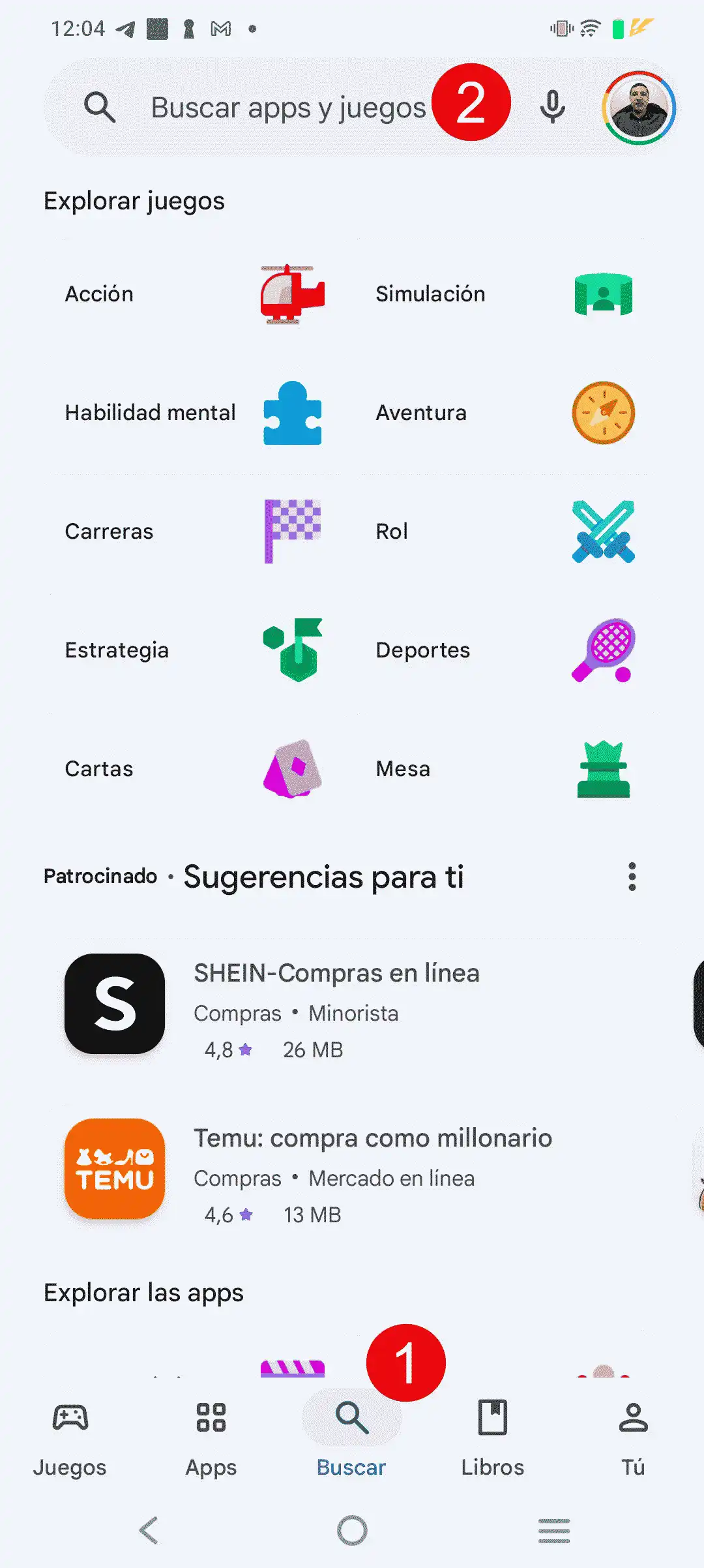
Dentro de la tienda de aplicaciones, activa el buscador siguiendo estos dos toques:
- Tocar sobre el botón o pestaña Buscar.
- Tocar directamente sobre el cuadro de búsqueda superior para abrir el teclado.
Paso 3Buscar WireGuard
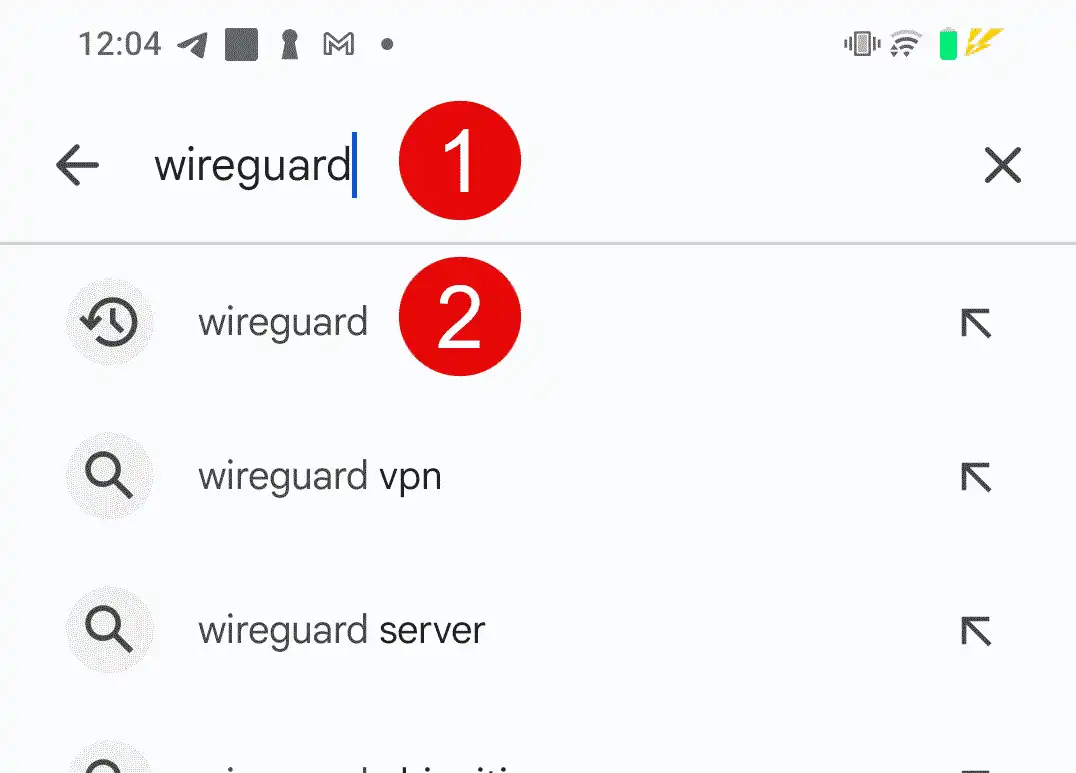
- Escribir Wireguard en el cuadro de texto.
- Seleccionar la opción sugerida correspondiente en el menú desplegable.
Paso 4Verificar e Instalar la Aplicación
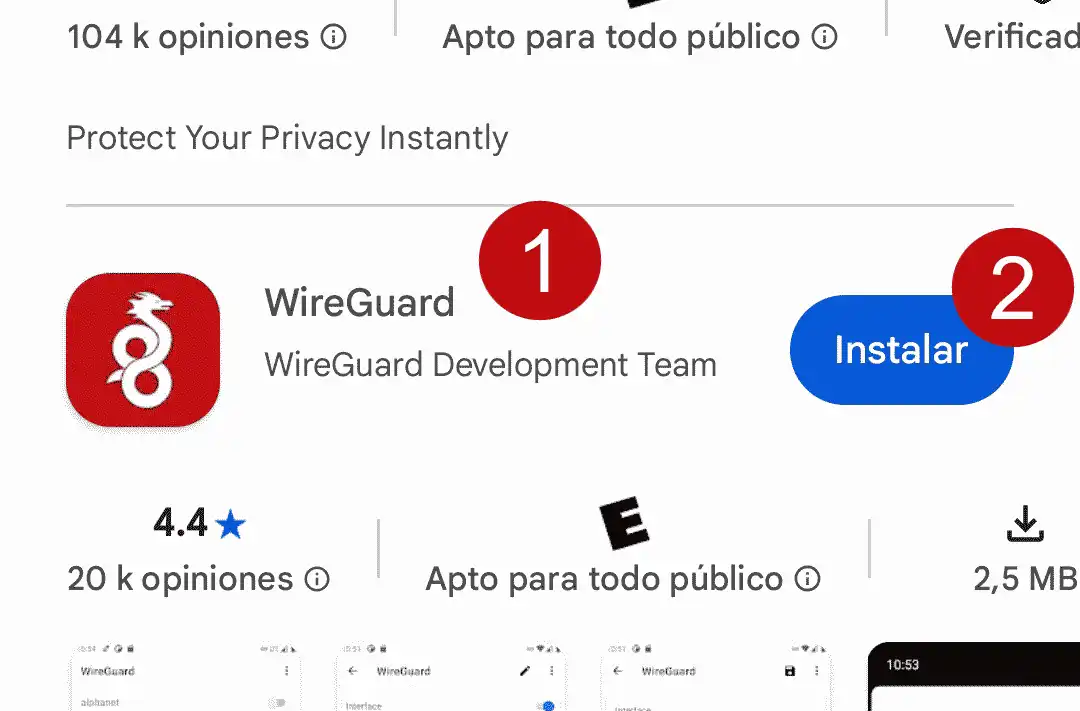
- Identificar la aplicación auténtica por el nombre WireGuard y desarrollador «WireGuard Development Team».
- Tocar sobre el botón Instalar y aguardar unos segundos mientras se completa la descarga.
Paso 5Abrir la Aplicación
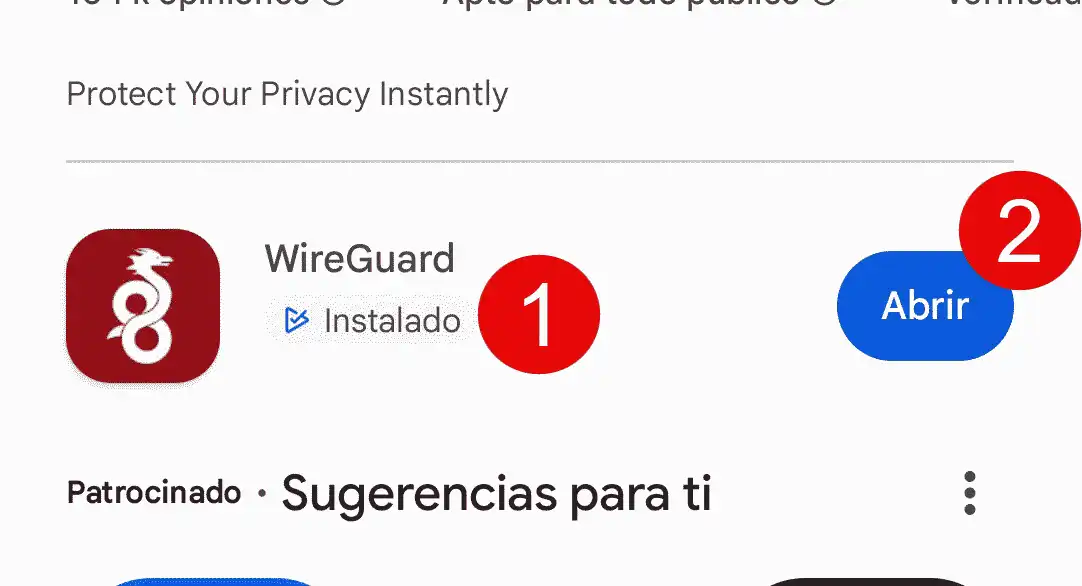
- Cuando la instalación finalice y el botón cambie de estado.
- Tocar sobre Abrir para iniciar WireGuard.
2. Configuración de un Nuevo Túnel VPN
Paso 6Agregar Nueva Configuración
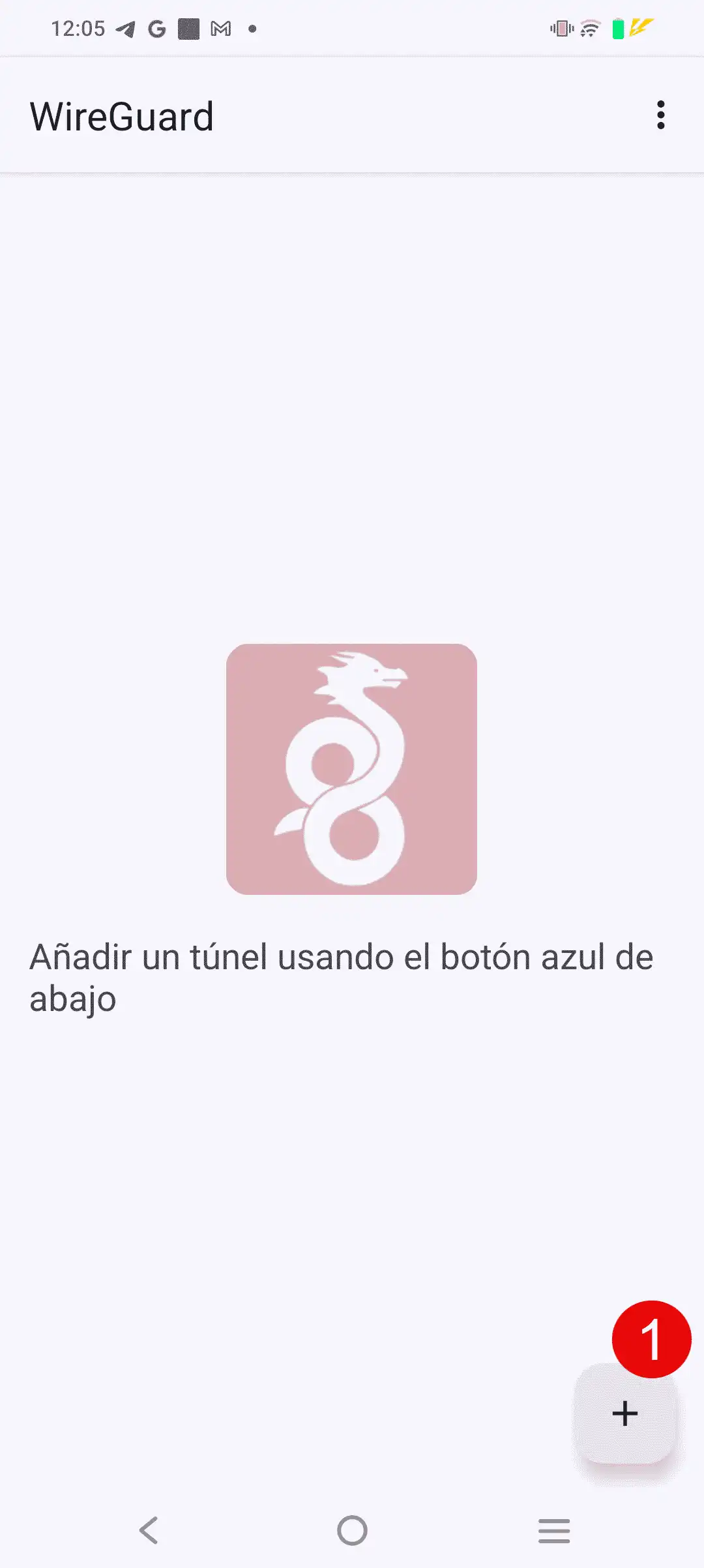
Al abrir la aplicación verás la lista de túneles vacía. Toca sobre el botón circular azul con el signo más (+) ubicado en la esquina inferior derecha.
¿Cómo vas a importar la configuración?
WireGuard ofrece varias opciones. Selecciona a continuación la opción más conveniente según el formato en que recibiste la conexión:
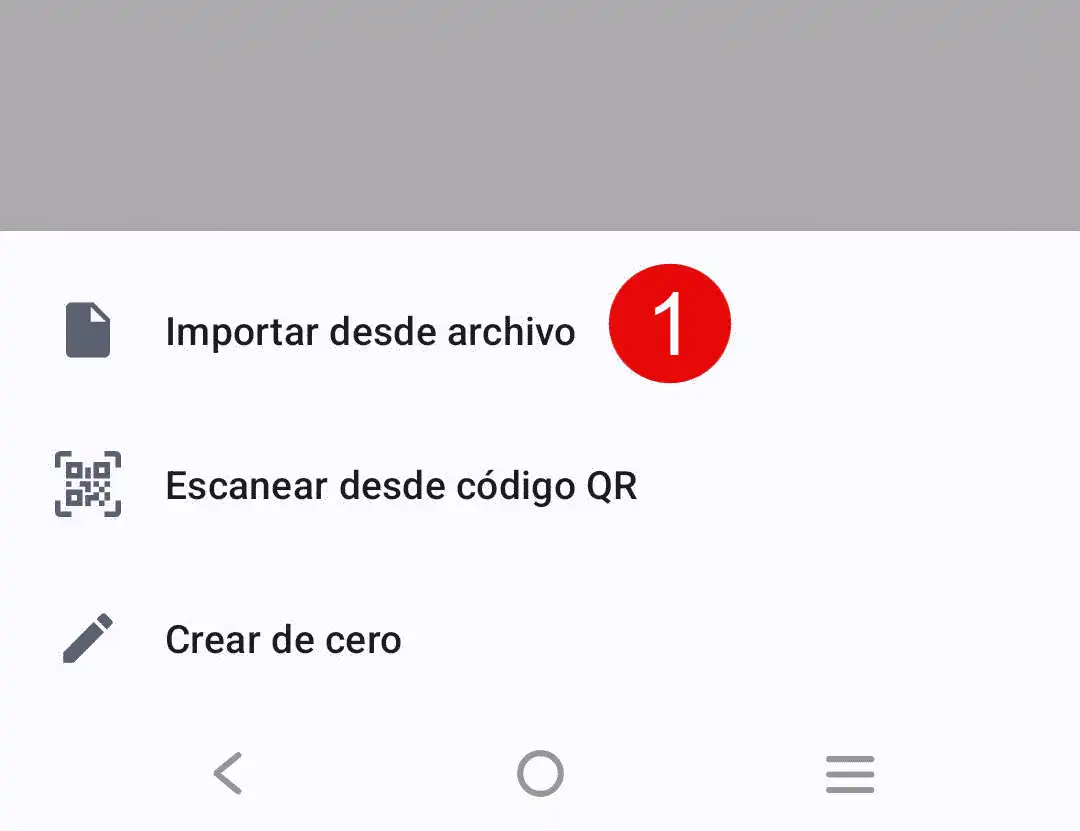
Paso 7.1Elegir «Importar desde archivo»
En el menú inferior que se despliega tras presionar el botón (+), toca sobre la primera opción: Importar desde archivo.
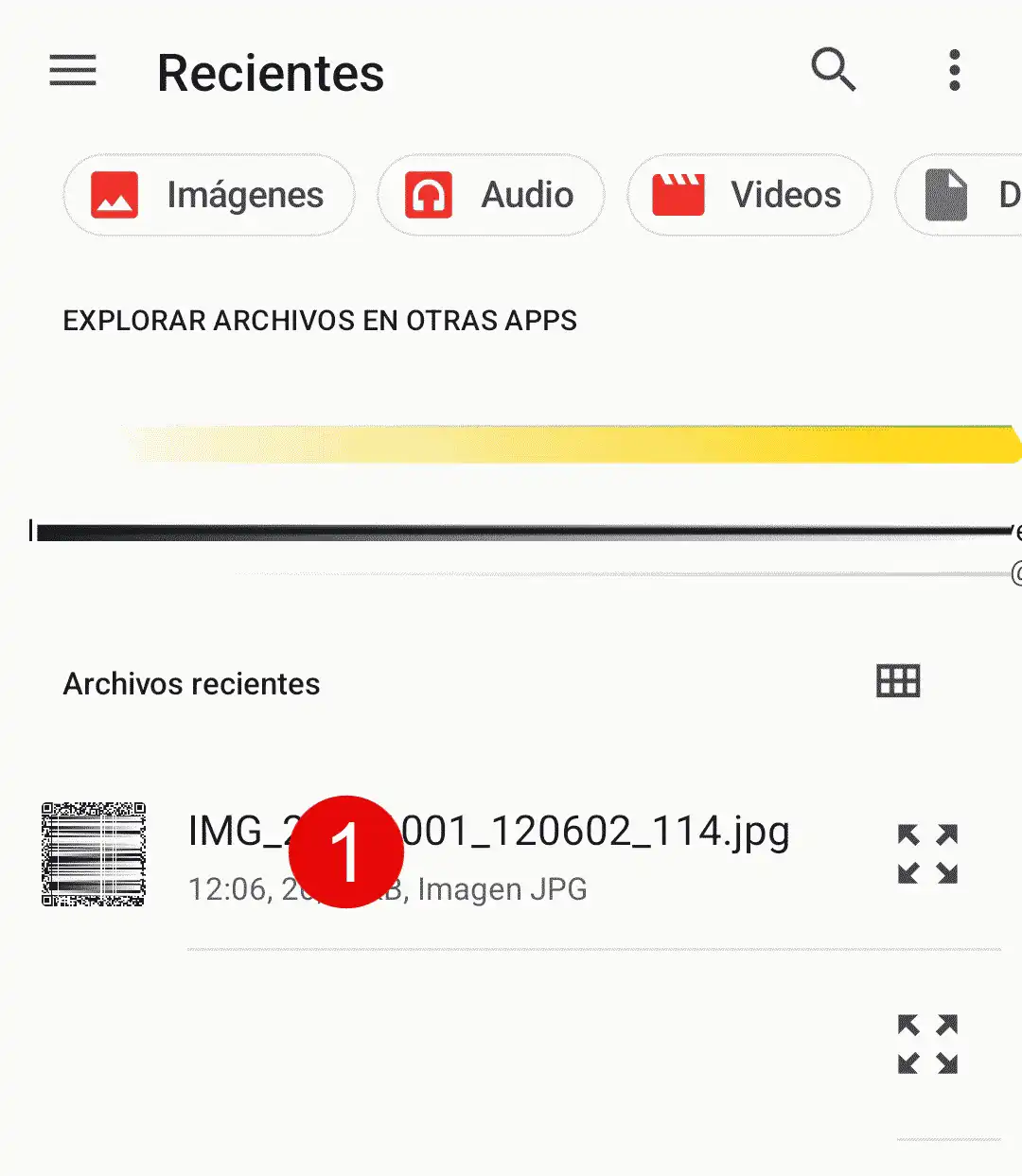
Paso 7.2Seleccionar el archivo .conf descargado
Se abrirá el explorador de archivos de tu teléfono. Localiza el archivo que descargaste previamente (normalmente ubicado en la carpeta Descargas o WhatsApp Documents), tócalo y selecciónalo.
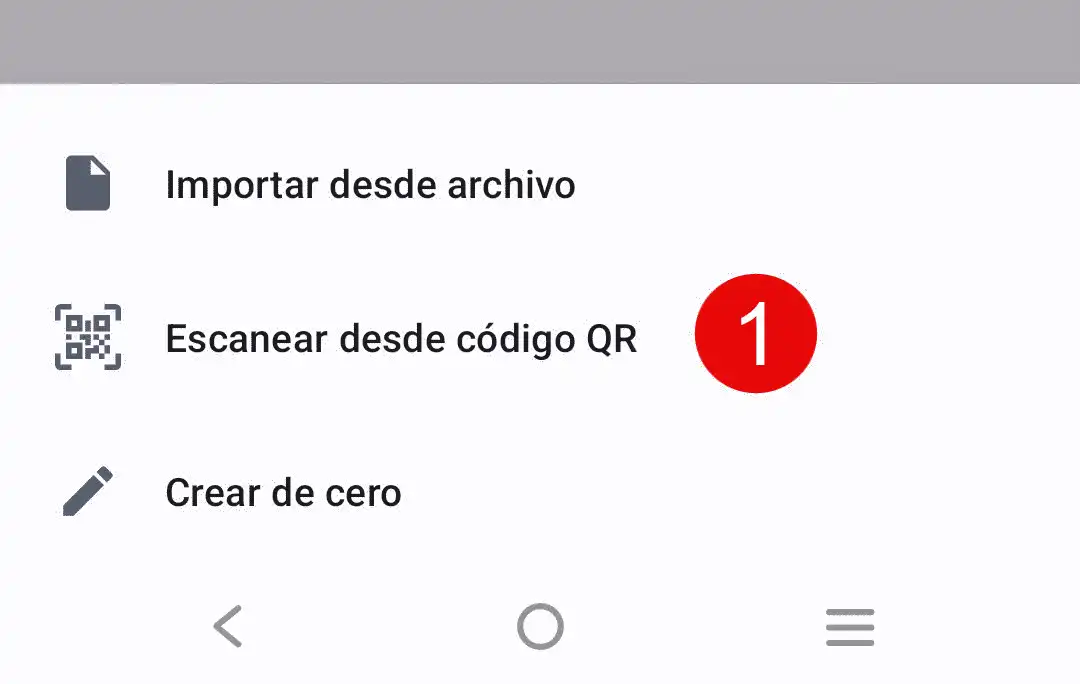
Paso 8.1Elegir «Escanear desde código QR»
En el menú de opciones de creación, toca sobre la segunda opción: Escanear desde código QR.
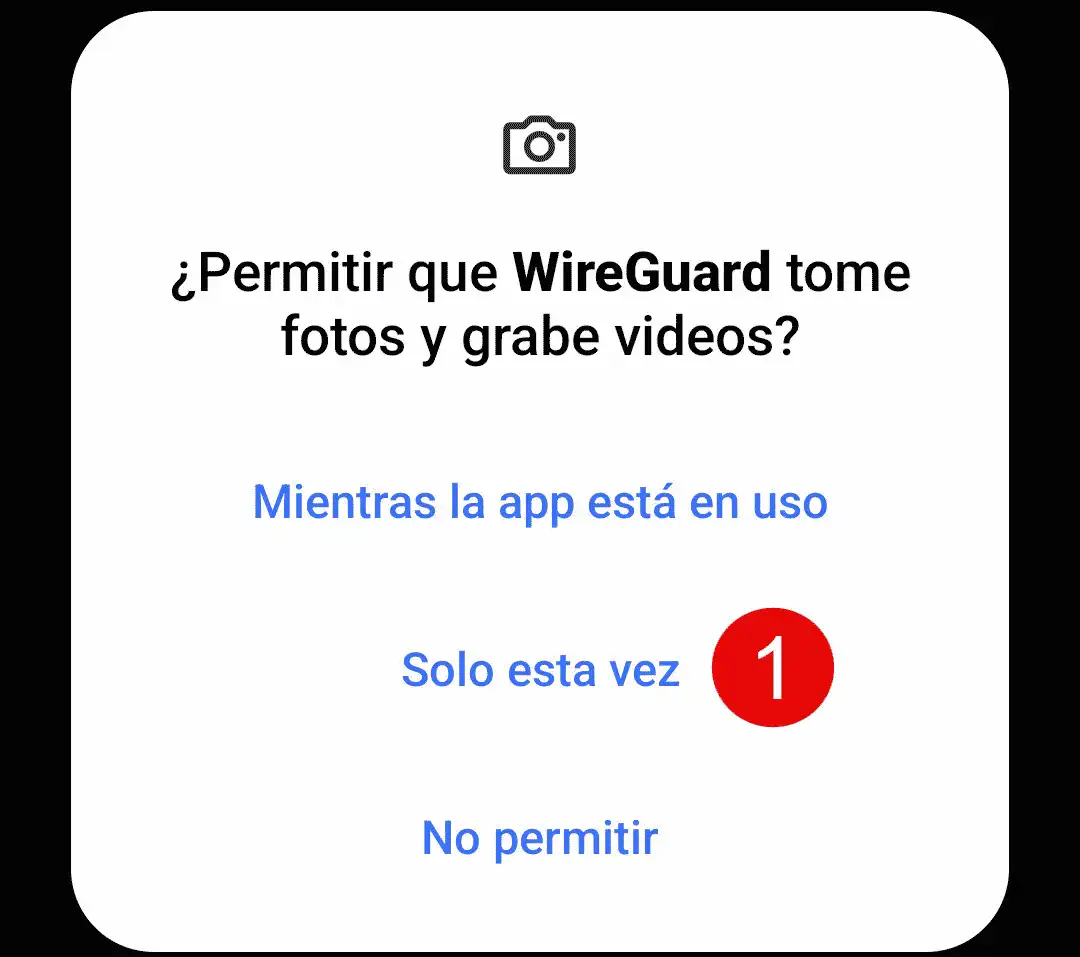
Paso 8.2Otorgar Permisos de Cámara
Si el sistema operativo te solicita permisos de acceso a la cámara o fotos y videos, selecciona «Mientras la app está en uso» o Permitir (cualquier opción excepto «No permitir»).
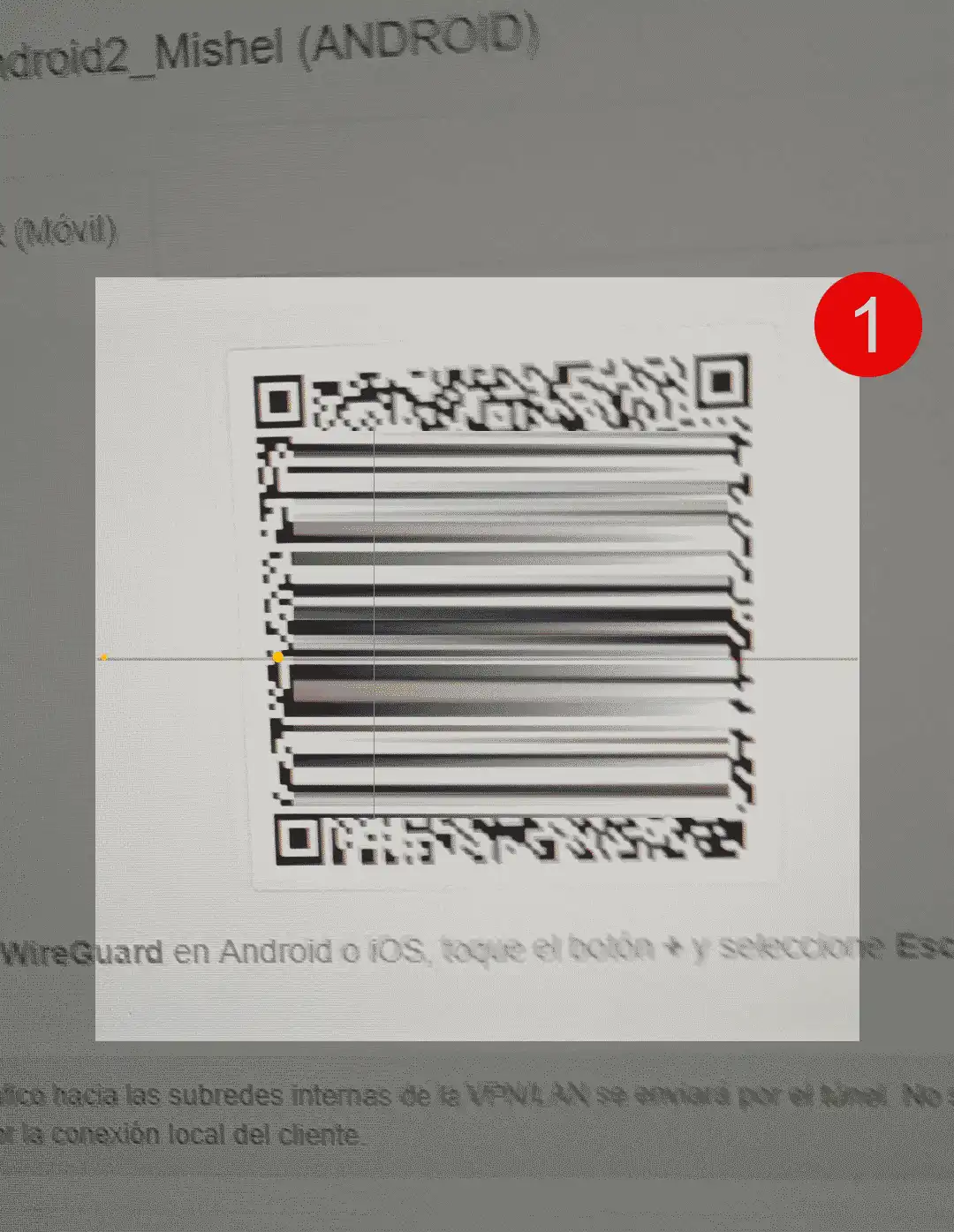
Paso 8.3Escanear el Código QR
Apunta la cámara de tu celular hacia el código QR. El escáner lo detectará de forma inmediata y automática.
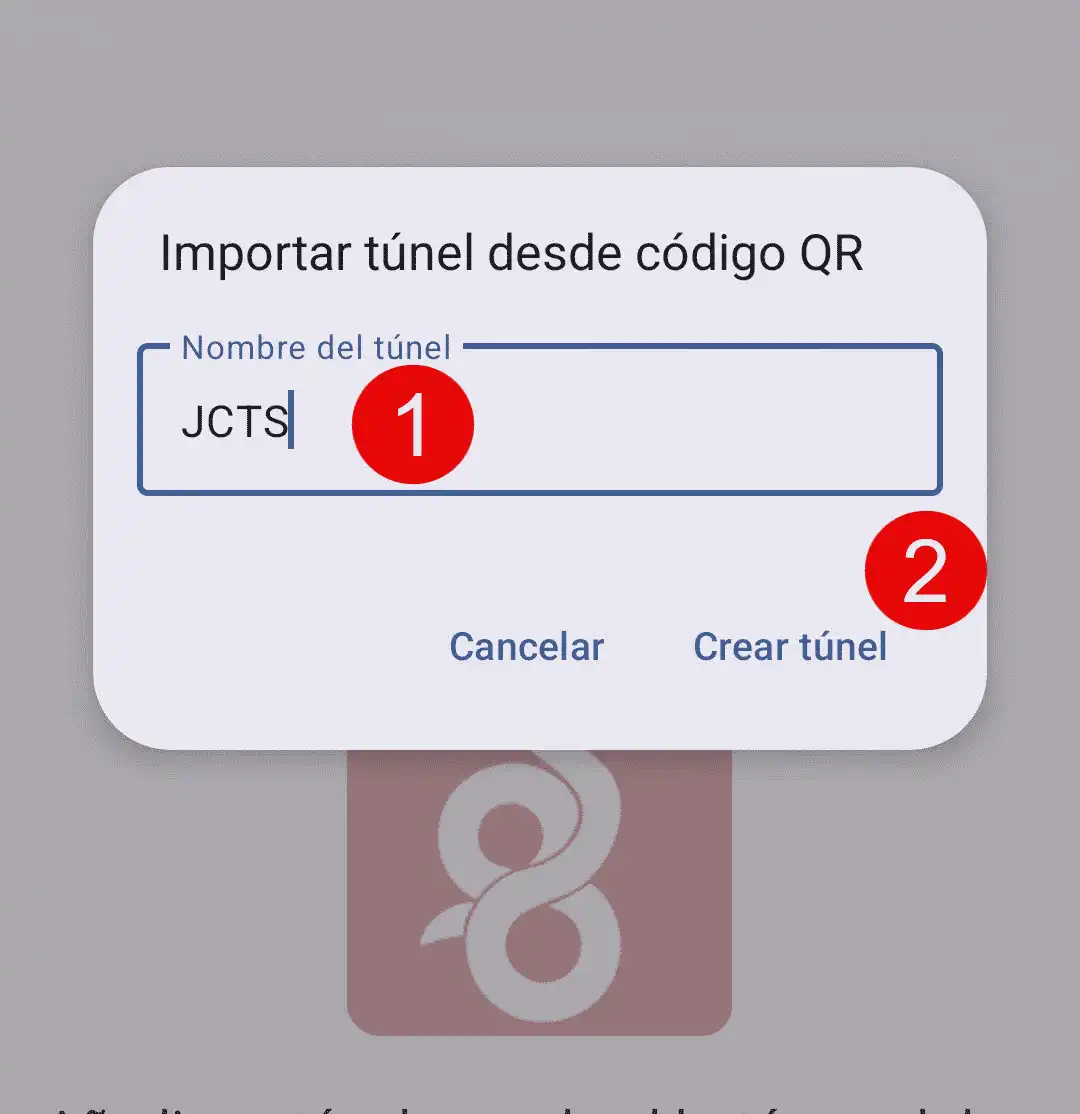
Paso 9Nombrar y Crear el Túnel
Una vez cargada la configuración por cualquiera de los dos métodos (archivo o código QR):
- Si el formato de configuración es válido, la app te permitirá escribir un nombre representativo para identificar la conexión (por ejemplo:
JCTS-VPNo el nombre de tu empresa). - Toca sobre el botón Crear Túnel.
3. Establecer Conexión al Túnel VPN
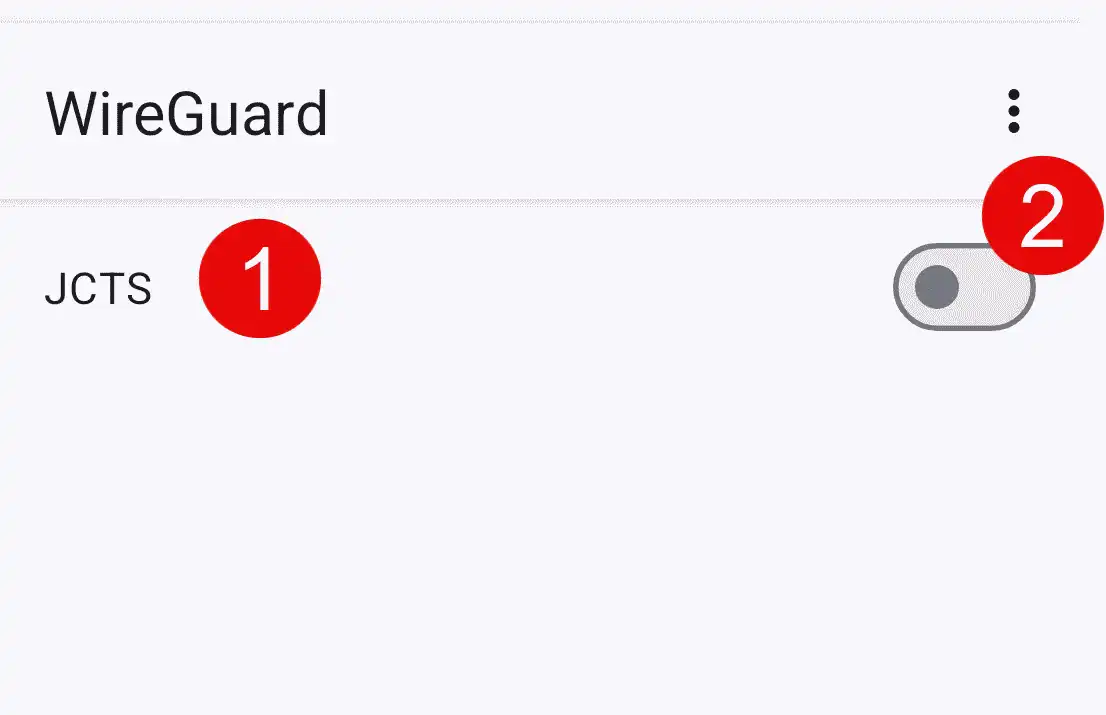
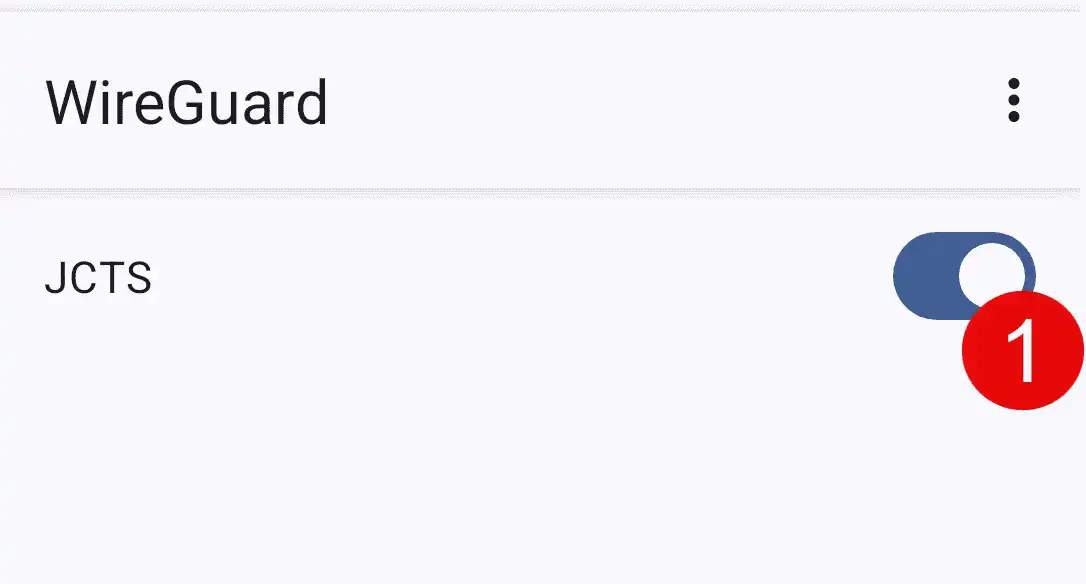
Paso 10Activar el Interruptor de Conexión
- Identificar en la lista el túnel que deseas utilizar.
- Tocar sobre el interruptor deslizable a la derecha para activar la conexión.
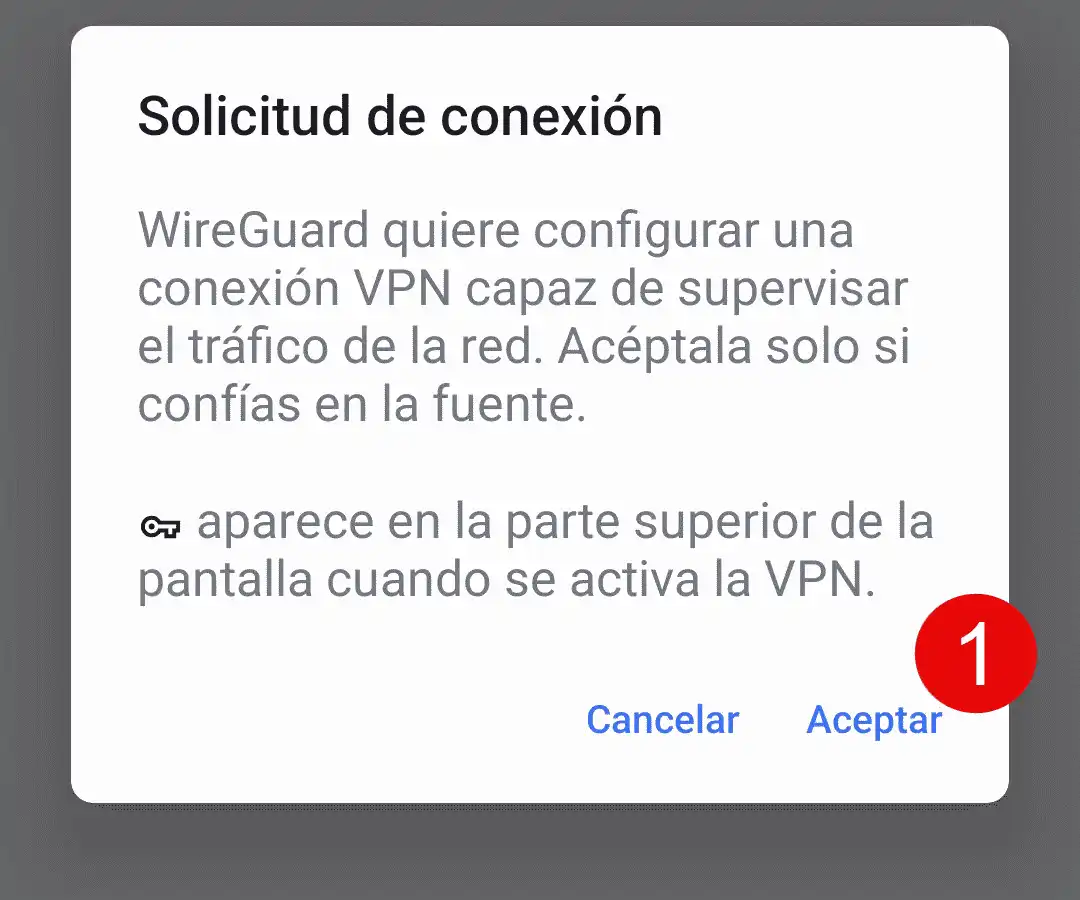
Paso 11Autorizar la Solicitud de Conexión en Android
La primera vez que actives la VPN, el sistema operativo Android mostrará una ventana de seguridad solicitando autorización para supervisar el tráfico de red. Toca sobre Aceptar.
Paso 12Verificar el Estado de Conexión
Cuando el túnel está conectado exitosamente, el interruptor cambiará a color activo y en la barra superior de tu dispositivo aparecerá el ícono de una llave de conexión VPN. A partir de este momento todo tu tráfico fluye de forma encriptada hacia la red corporativa.
4. Cómo Reabrir la Aplicación
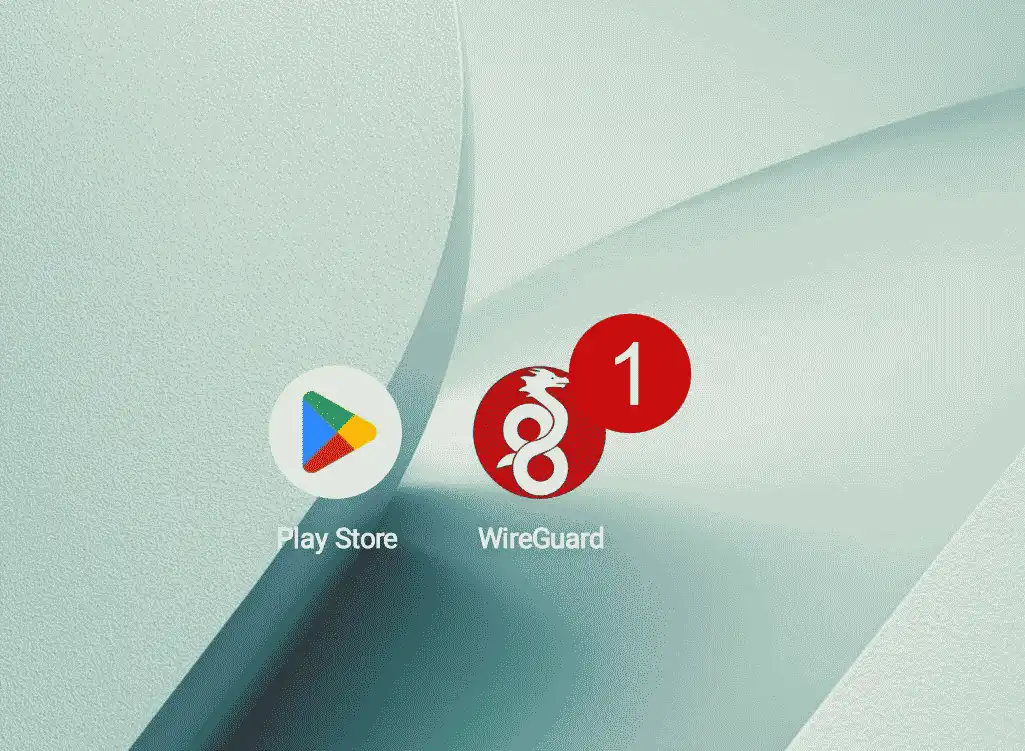
Paso 13Acceso Directo a WireGuard
Si cierras la aplicación o reinicias tu teléfono, puedes volver a abrirla en cualquier instante buscando el ícono de WireGuard directamente en el cajón o listado de aplicaciones de tu celular.
5. Cómo Eliminar o Actualizar un Túnel
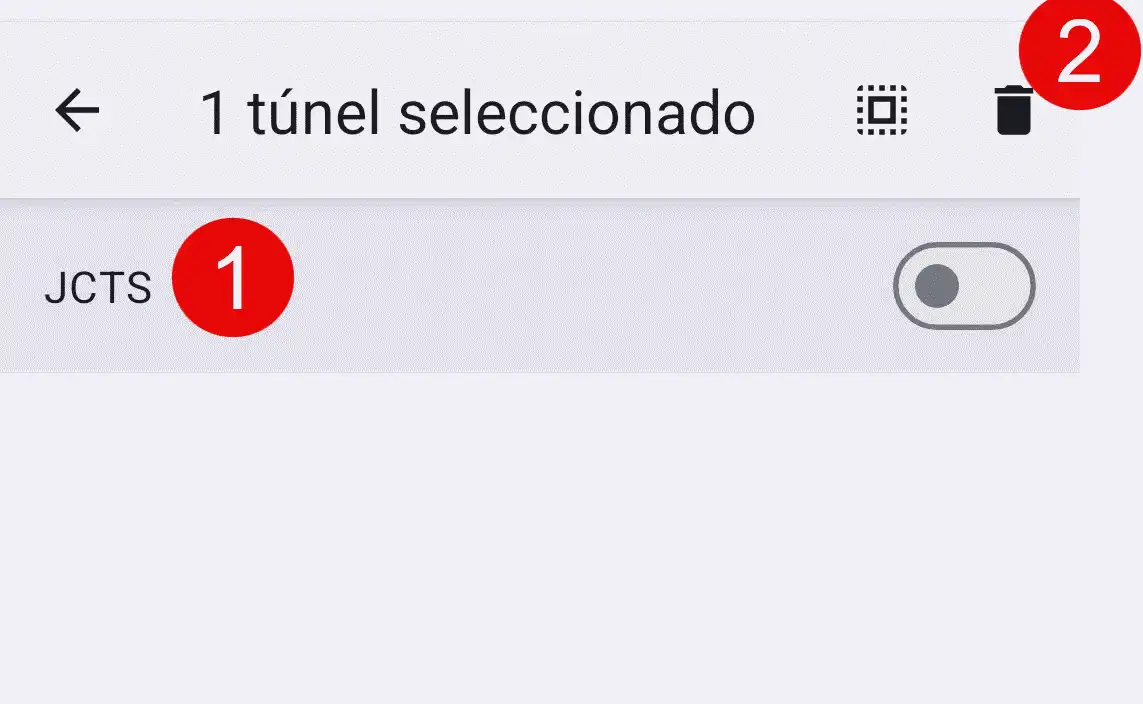
Paso 14Seleccionar el Túnel y Tocar en Eliminar
- Tocar sobre el nombre del túnel que se desea gestionar.
- Tocar sobre el ícono de la papelera (Eliminar) ubicado en la barra superior derecha.
Paso 15Confirmar la Eliminación
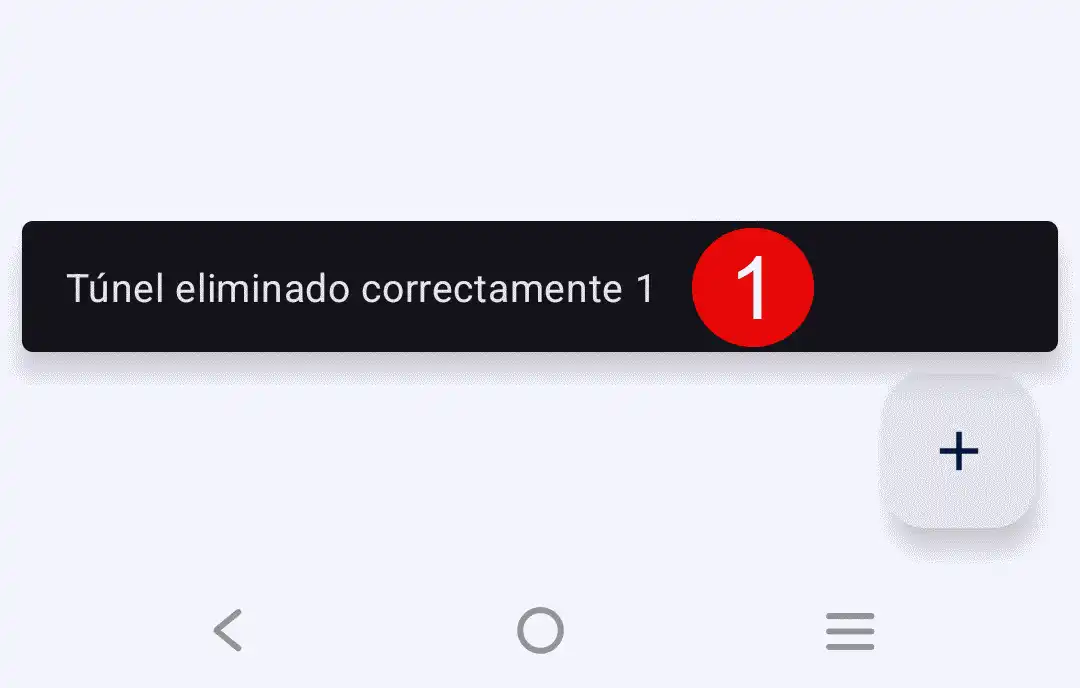
Aparecerá un cuadro de diálogo de confirmación en pantalla. Confirma la acción para eliminar por completo la configuración del dispositivo.
Resumen Rápido del Proceso
- Instalar WireGuard desde Google Play Store.
- Abrir la app y tocar en el botón más (+).
- Elegir Importar desde archivo (si tienes el archivo
.confdescargado) o Escanear código QR (si lo tienes en pantalla de PC/papel). - Asignar un nombre y tocar en Crear Túnel.
- Activar el interruptor de conexión y aceptar la solicitud de autorización de Android.
- Verificar el ícono de llave activa en la barra superior.
¿Problemas tecnológicos en tu empresa? Te ayudamos de inmediato
En JCTSOLUCIONES brindamos soporte técnico para computadores, servidores, routers y redes. Ofrecemos asistencia remota y visitas en sitio en Medellín, Itagüí, Envigado, Sabaneta y Caldas, así como atención remota para toda Colombia.