Configuración Básica de ONU V-SOL V2802ACT: WAN, Wi-Fi y Acceso Remoto
La ONU V-SOL V2802ACT es un equipo terminal de fibra óptica (GPON/EPON) Dual Band muy utilizado en despliegues de redes ISP y enlaces empresariales. En esta guía técnica te mostramos paso a paso cómo realizar su configuración inicial completa: cambio de credenciales, creación de interfaz WAN con IP estática, validación de conectividad, habilitación de administración remota y ajuste seguro del Wi-Fi en 5 GHz y 2.4 GHz.
Enfoque de Implementación para Redes ISP y Corporativas
Este procedimiento está orientado a técnicos de soporte, integradores y operadores WISP/ISP que requieren dejar la ONU operando en modo Route con direccionamiento IP estático, salida a Internet verificada y gestión remota accesible desde el router de borde (por ejemplo, MikroTik).
Nota de adaptabilidad: En el ejemplo creamos la interfaz WAN sin VLAN y con IP estática; si tu topología emplea VLAN de servicio o asignación por DHCP/PPPoE, ajusta esos campos según corresponda.
Requisitos y Datos Iniciales
- Cable de red Ethernet conectado por puerto LAN (recomendado para evitar desconexiones al cambiar el Wi-Fi) o conexión a las redes Wi-Fi de fábrica.
-
Acceso web predeterminado en
http://192.168.1.1con usuarioadminy contraseña de fábricastdONU101. - Parámetros WAN asignados: dirección IP estática, máscara de subred, puerta de enlace (Gateway) y servidores DNS primario/secundario.
1. Conexión Inicial y Primer Acceso a la ONU
Paso 1Conectar el Equipo a la Red Local o Wi-Fi de Fábrica
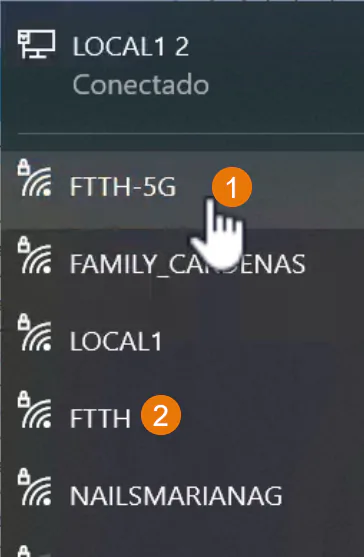
Se recomienda realizar la configuración inicial conectando el computador mediante cable de red (puerto LAN) para garantizar una sesión estable y sin cortes al modificar los parámetros inalámbricos. Si solo dispones de conexión inalámbrica, la ONU emite por defecto dos redes Wi-Fi identificadas en la etiqueta del equipo:
- Red predeterminada para la banda de 5 GHz.
- Red predeterminada para la banda de 2.4 GHz.
Paso 2Ingresar al Panel Web de Administración
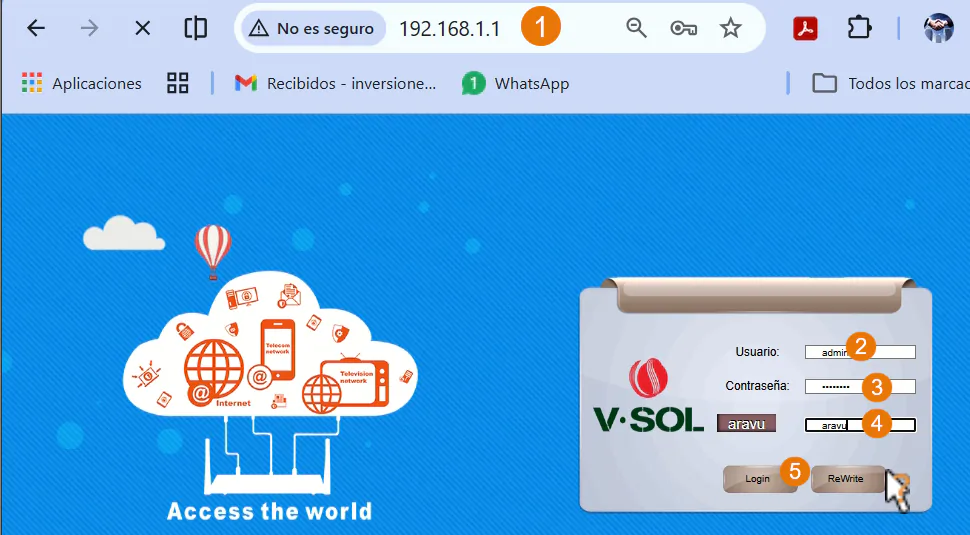
Abre un navegador web e ingresa a la dirección de gestión predeterminada de la ONU para iniciar sesión con las credenciales de fábrica:
- Acceder a http://192.168.1.1.
- Ingresar el usuario por defecto:
admin. - Ingresar la contraseña por defecto:
stdONU101. - Digitar el código de verificación aleatorio mostrado en pantalla.
- Hacer clic en Login.
Paso 3Establecer Nueva Contraseña de Administrador
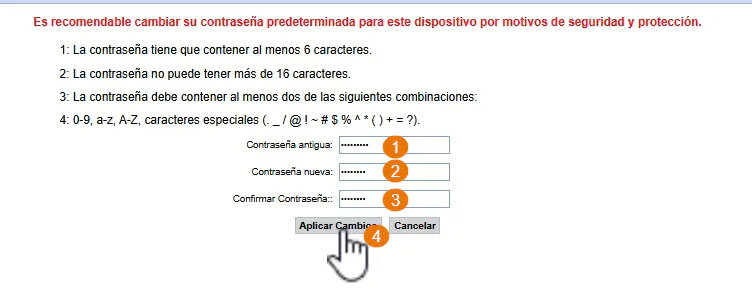
Por seguridad, al ingresar por primera vez al dispositivo el sistema solicita actualizar obligatoriamente la contraseña de acceso:
- Escribir la contraseña anterior (
stdONU101). - Ingresar la nueva contraseña segura de administración.
- Repetir la nueva contraseña para confirmarla.
- Hacer clic en Aplicar cambios.
Paso 4Iniciar Sesión con las Nuevas Credenciales
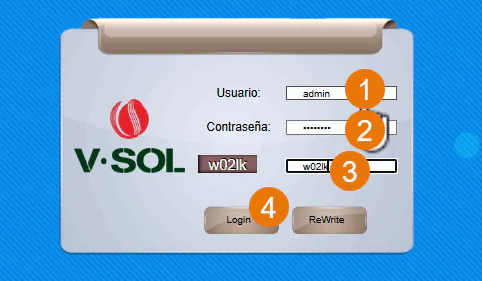
Tras guardar la nueva clave, el panel te devolverá a la pantalla de autenticación para validar el cambio:
- Ingresar el usuario
admin. - Escribir la nueva contraseña que acabas de definir.
- Ingresar el código de verificación aleatorio correspondiente.
- Hacer clic en Login.
2. Configuración de Direccionamiento IP WAN y Diagnóstico
Paso 5Acceder al Módulo de Configuración de Internet
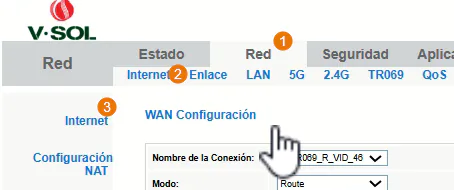
Dentro del menú principal de la ONU, navega hasta la sección de interfaces WAN siguiendo la ruta:
- Hacer clic en la pestaña Red.
- En el menú lateral izquierdo, desplegar Internet.
- Seleccionar nuevamente Internet para abrir el formulario de conexiones WAN.
Paso 6Crear Nueva Interfaz WAN con IP Estática
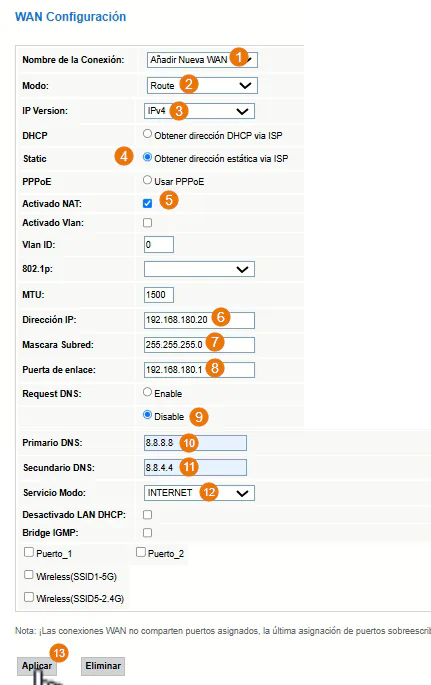
En esta configuración crearemos una conexión WAN sin VLAN y con direccionamiento IP estático. Completa los campos en el siguiente orden:
- En la lista desplegable de conexión, seleccionar Añadir nueva WAN.
- Seleccionar el modo de operación Route.
- Elegir la versión de protocolo IP (en este caso, únicamente IPv4).
- Seleccionar el modo de direccionamiento Static.
- Marcar la casilla para activar NAT.
- Ingresar la dirección IP asignada a la ONU.
- Ingresar la máscara de subred correspondiente.
- Ingresar la puerta de enlace (Gateway).
- En Request DNS, seleccionar la opción Disable para definir DNS manuales.
- Ingresar el primer servidor DNS.
- Ingresar el segundo servidor DNS.
- En modo de servicio, seleccionar INTERNET.
- Hacer clic en Aplicar para guardar la interfaz.
Paso 7Verificar el Estado de la Interfaz WAN
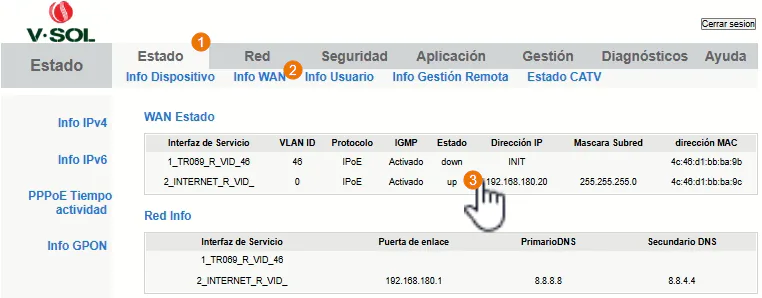
Confirma que la interfaz creada haya quedado activa y con los parámetros IP correctamente registrados:
- Hacer clic en la pestaña superior Estado.
- Seleccionar Info WAN en el menú lateral.
- Verificar en la tabla que el estado de la nueva interfaz figure conectado y con su IP asignada.
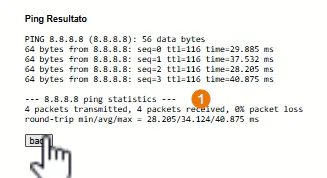
Paso 8Ejecutar Prueba de Comunicación hacia Internet (Ping)
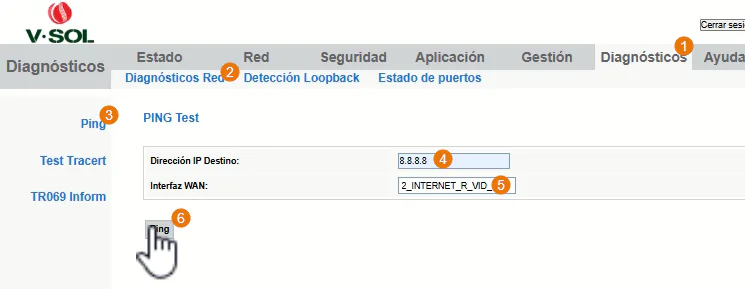
Si el enlace ya cuenta con autorización de salida a Internet desde la OLT y el router de borde, valida la conectividad directamente desde la herramienta de diagnóstico de la ONU:
- Ir a la pestaña Diagnósticos.
- Seleccionar Diagnósticos Red.
- Elegir la opción Ping.
- Escribir la dirección IP de destino para la prueba (por ejemplo,
8.8.8.8o el Gateway). - Seleccionar la interfaz WAN recién creada.
- Hacer clic en el botón Ping.
Paso 9Confirmar el Resultado del Ping
- Si la comunicación es correcta, el diagnóstico mostrará 4 paquetes enviados y 4 paquetes recibidos sin pérdida.
3. Configuración para Permitir Administración Remota
HTTP, HTTPS, Telnet, Ping) facilita el soporte y monitoreo desde tu router de borde. Asegúrate de restringir el acceso a estas IP mediante firewall en tu infraestructura ISP o red corporativa.
Paso 10Establecer el Nivel del Firewall
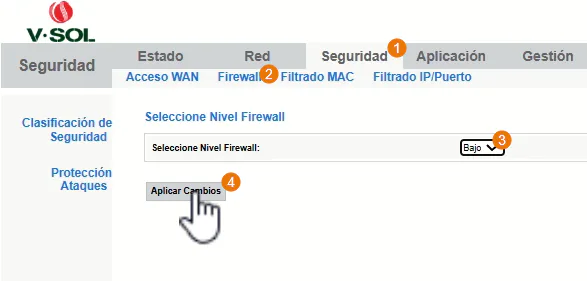
Para que la ONU permita gestionar el tráfico entrante autorizado por la interfaz WAN, ajusta el nivel de protección del cortafuegos interno:
- Ingresar a la pestaña Seguridad.
- Seleccionar Firewall en el menú lateral.
- Seleccionar la opción Bajo.
- Hacer clic en Aplicar Cambios.
Paso 11Habilitar Servicios Remotos en la WAN
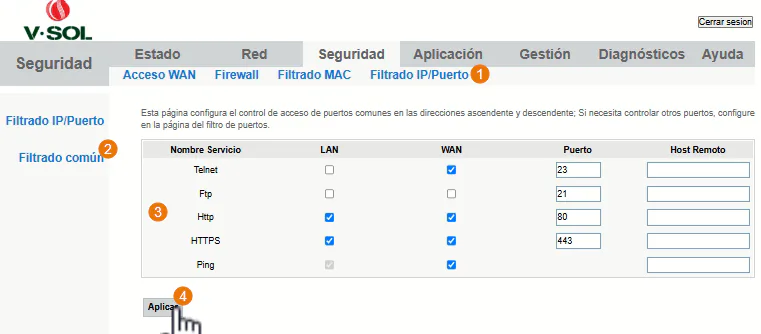
Define exactamente qué protocolos podrán responder desde el puerto WAN hacia los equipos de administración:
- Ingresar a Filtrado IP / Puerto en el menú de seguridad.
- Seleccionar Filtrado común.
- En la tabla de servicios, marcar para la columna WAN las opciones requeridas: Telnet, HTTP, HTTPS y Ping (ICMP).
- Hacer clic en Aplicar.
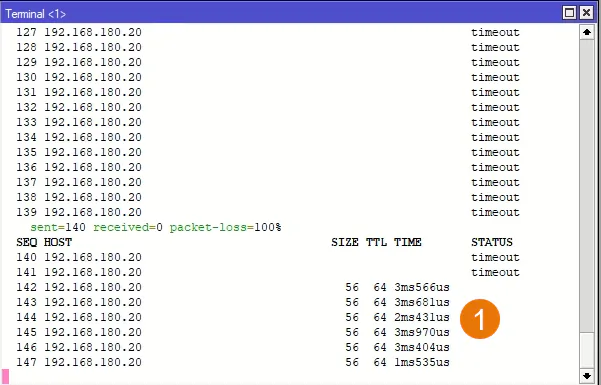
Paso 12Verificar Respuesta ICMP desde el Router de Borde
- Al mantener un ping sostenido desde el router de borde hacia la IP WAN de la ONU, confirmarás que inmediatamente tras aplicar las reglas el equipo comienza a responder de forma exitosa.
4. Configuración de Redes Wi-Fi Dual Band (5 GHz y 2.4 GHz)
La ONU V-SOL V2802ACT opera de forma simultánea en dos bandas inalámbricas. Es importante personalizar tanto el nombre de red (SSID) como la seguridad en cada banda de manera independiente.
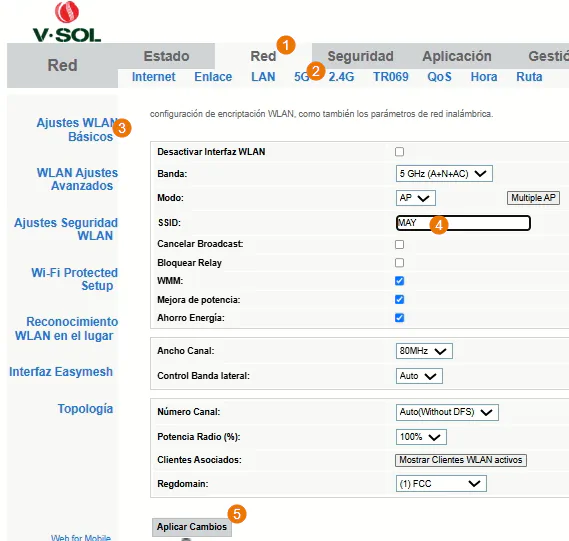
Paso 13Configurar Nombre de Red (SSID) en Banda 5 GHz
- Ir a la pestaña Red.
- Seleccionar 5G en el menú lateral.
- Entrar en Ajustes WLAN básicos.
- Escribir el nuevo nombre (SSID) para la red Wi-Fi de 5 GHz.
- Hacer clic en Aplicar cambios.
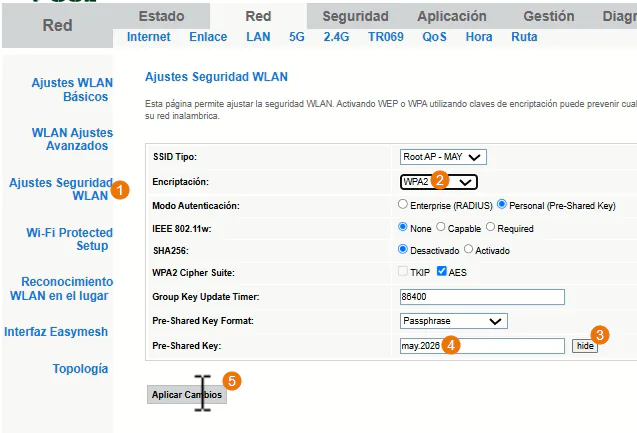
Paso 14Configurar Seguridad WPA2 y Contraseña en Banda 5 GHz
- Dentro del submenú 5G, ingresar a Ajustes seguridad WLAN.
- Seleccionar el cifrado WPA2.
- Opcionalmente, activar la opción para mostrar la contraseña mientras la escribes.
- Establecer la nueva clave Wi-Fi (mínimo 8 caracteres).
- Hacer clic en Aplicar cambios.
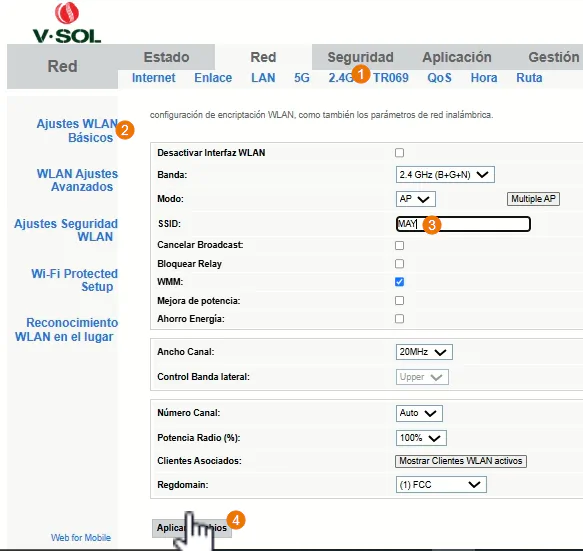
Paso 15Configurar Nombre de Red (SSID) en Banda 2.4 GHz
- En el menú lateral de Red, seleccionar 2.4G.
- Ingresar a Ajustes WLAN básicos.
- Escribir el nuevo nombre (SSID) para la red Wi-Fi de 2.4 GHz.
- Hacer clic en Aplicar cambios.
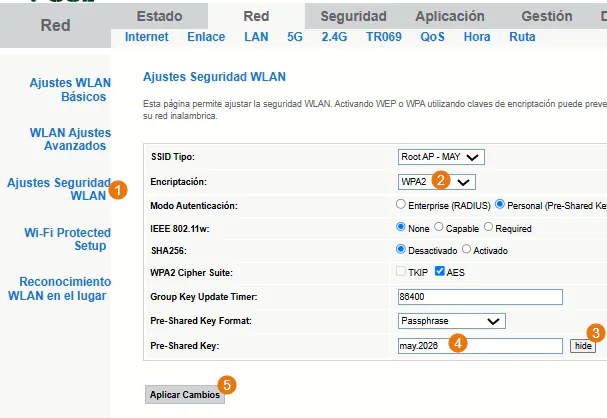
Paso 16Configurar Seguridad WPA2 y Contraseña en Banda 2.4 GHz
- Dentro del submenú 2.4G, ingresar a Ajustes seguridad WLAN.
- Seleccionar el cifrado WPA2.
- Opcionalmente, marcar la casilla para visualizar la contraseña ingresada.
- Escribir la nueva clave Wi-Fi de mínimo 8 caracteres.
- Hacer clic en Aplicar cambios.
Resumen Rápido del Proceso
- Conectar el equipo por cable LAN (o Wi-Fi predeterminado) e ingresar a
http://192.168.1.1conadmin/stdONU101. - Cambiar obligatoriamente la contraseña inicial de administración y volver a iniciar sesión.
- En Red → Internet, crear la interfaz WAN en modo Route (IPv4 Static, NAT y DNS manuales) y validar en Estado → Info WAN.
- Comprobar salida hacia Internet usando Diagnósticos → Diagnósticos Red → Ping.
- Establecer el Firewall en Bajo, habilitar
Telnet,HTTP,HTTPSyPingen Filtrado común para WAN, y probar desde el router de borde. - Personalizar el SSID y clave WPA2 de las bandas 5 GHz y 2.4 GHz.
¿Problemas tecnológicos en tu empresa? Te ayudamos de inmediato
En JCTSOLUCIONES brindamos soporte técnico para computadores, servidores, routers y redes. Ofrecemos asistencia remota y visitas en sitio en Medellín, Itagüí, Envigado, Sabaneta y Caldas, así como atención remota para toda Colombia.